
Pencarian mencakup rapat Anda sendiri dan rapat yang dibagikan tim kepada Anda. Pencarian ini bekerja di dua tingkat: judul rapat, dan semua yang ada di dalam rapat — transkrip, ringkasan, notulen, agenda, keputusan, dan tugas.
Di situs web
- Langkah 1:
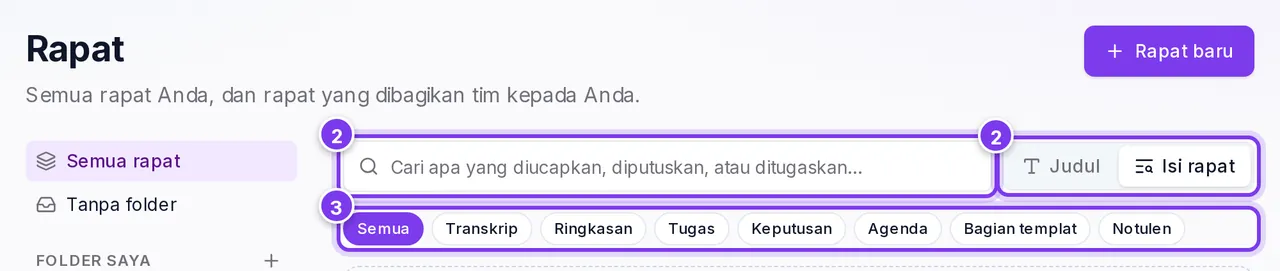
Buka Rapat dan ketik di kotak pencarian. Dengan Judul terpilih, daftar menampilkan rapat yang judulnya cocok.

- Langkah 2:
Untuk mencari apa yang dibahas, diputuskan, atau ditugaskan, beralih ke Isi rapat. Hasil dikelompokkan per rapat; setiap hasil menunjukkan jenisnya, waktunya di rekaman, dan siapa yang berbicara.
- Langkah 3:
Persempit hasil dengan chip: Semua, Transkrip, Keputusan, Tugas, dan lainnya.
- Langkah 4:
Klik salah satu hasil. Rapat terbuka tepat di momen tersebut pada rekaman.
Folder atau tim yang Anda pilih di sebelah kiri, tag, dan Tampilkan rapat juga membatasi pencarian di dalam rapat: pilih semuanya lebih dulu, lalu beralih ke Isi rapat. Dalam mode Judul, Filter mempersempit daftar berdasarkan Status, Sumber, dan Rentang Tanggal, dan tombol ⋯ di sebelahnya mengurutkan daftar.
Di aplikasi seluler
- Langkah 1:
Buka Rapat dan ketuk Cari rapat dan momen.
- Langkah 2:
Ketik kata kunci Anda. Rapat dengan judul yang cocok ditampilkan lebih dulu; Momen berisi bagian-bagian yang cocok, dikelompokkan per rapat.
- Langkah 3:
Persempit dengan chip (Semua, Keputusan, Tugas, Transkrip, Ringkasan, Bagian) dan filter untuk waktu, pemilik rapat, folder, dan tag.
- Langkah 4:
Ketuk satu momen untuk membuka rapat di titik tersebut.
Pencarian Anda sebelumnya disimpan di ponsel di bawah Pencarian terbaru. Layar ini juga menawarkan untuk mengajukan pertanyaan yang sama di Tanya MinutesMaster.
Di aplikasi AI Anda
Aplikasi AI yang terhubung mencari dengan alat search_meetings (berdasarkan makna dan kata kunci, dalam bahasa apa pun) dan menelusuri berdasarkan judul, tanggal, folder, tag, atau tim dengan list_meetings.
Perlu diketahui
- Pencarian hanya menemukan rapat yang dapat Anda lihat: rapat Anda sendiri dan rapat yang dibagikan ke tim Anda.
- Judul hanya mencari di judul; gunakan Isi rapat untuk mencari apa yang dibahas.
- Pencarian di dalam rapat menampilkan hasil terbaik, beberapa per rapat. Buka rapat untuk membaca seluruh bagiannya.
- Di app, pencarian memerlukan koneksi internet.
Tanya jawab
- Bisakah saya mencari dalam bahasa yang berbeda dari bahasa rapat?
Bisa. Pencarian di dalam rapat juga mencocokkan berdasarkan makna, sehingga pertanyaan dalam bahasa Inggris dapat menemukan bagian dari rapat yang diadakan dalam bahasa lain. Untuk nama dan angka, ketik persis seperti penulisannya.
- Apakah pencarian memakai kredit?
Tidak. Pencarian gratis.
- Mengapa sebuah rapat tidak muncul?
Periksa modenya lebih dulu: Judul hanya mencocokkan judul. Lalu periksa folder, tim, tag, dan Tampilkan rapat yang Anda pilih: pencarian hanya berlangsung di dalamnya.
Diperiksa terhadap produk pada 23 November 2026