
Zoeken werkt in je eigen vergaderingen en in de vergaderingen die je teams met je delen. Er zijn twee niveaus: vergadertitels, en alles binnen de vergaderingen: transcripten, samenvattingen, notulen, agenda's, besluiten en actiepunten.
Op de website
- Stap 1:
Open Vergaderingen en typ in het zoekvak. Als Titels is geselecteerd, toont de lijst de vergaderingen waarvan de titel overeenkomt.
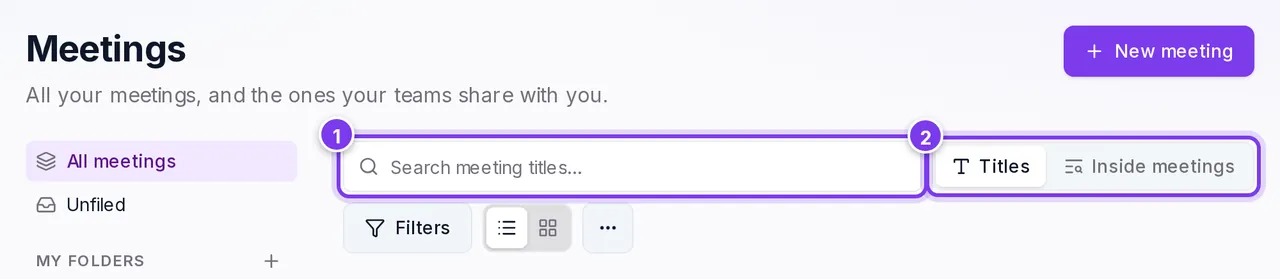
Screenshot uit de Engelse versie - Stap 2:
Wil je zoeken naar wat er is gezegd, besloten of toegewezen, schakel dan over naar In vergaderingen. De resultaten zijn gegroepeerd per vergadering. Elke treffer laat zien wat het is, het tijdstip in de opname en wie er sprak.
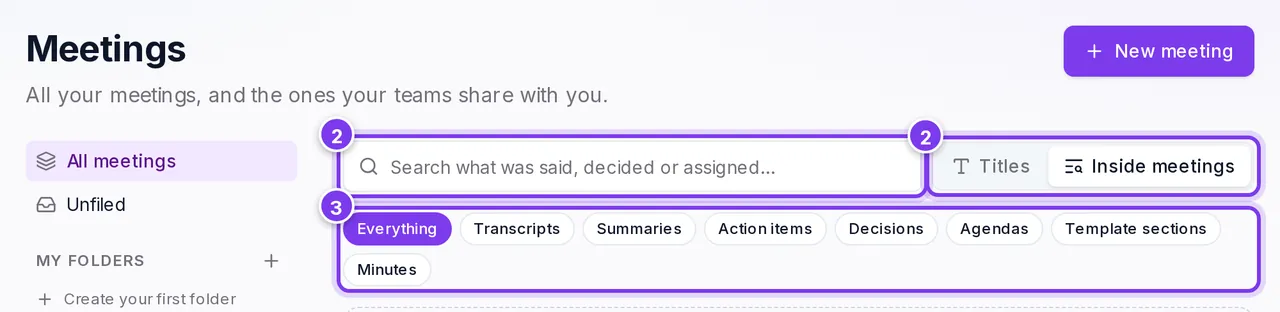
Screenshot uit de Engelse versie - Stap 3:
Verfijn de treffers met de chips: Alles, Transcripten, Besluiten, Actiepunten en de andere.
- Stap 4:
Klik op een treffer. De vergadering opent op dat moment in de opname.
De map of het team dat je links hebt gekozen, de tags en de optie Vergaderingen tonen beperken ook het zoeken in vergaderingen. Kies ze dus eerst en schakel dan over naar In vergaderingen. In de modus Titels verfijn je met Filters de lijst op Status, Bron en Datumbereik. Met de knop ⋯ ernaast sorteer je de lijst.
In de mobiele app
- Stap 1:
Open Meetings en tik op Zoek in vergaderingen en momenten.
- Stap 2:
Typ je zoekwoorden. Titeltreffers staan bovenaan. Onder Momenten staan de passages die overeenkomen, gegroepeerd per vergadering.
- Stap 3:
Verfijn met de chips (Alles, Besluiten, Acties, Transcript, Samenvatting, Secties) en met de filters voor de periode, van wie de vergaderingen zijn, de map en de tag.
- Stap 4:
Tik op een moment om de vergadering op dat punt te openen.
Je eerdere zoekopdrachten worden op de telefoon bewaard onder Recente zoekopdrachten. Het scherm biedt ook aan om dezelfde vraag te stellen in Vraag het MinutesMaster.
In je AI-app
Een verbonden AI-app zoekt met de tool search_meetings (op betekenis en trefwoorden, in elke taal) en bladert op titel, datum, map, tag of team met list_meetings.
Goed om te weten
- Zoeken vindt alleen vergaderingen die je kunt zien: je eigen vergaderingen en die van je teams.
- Titels kijkt alleen naar titels. Gebruik In vergaderingen voor wat er is gezegd.
- Zoeken in vergaderingen toont de beste treffers, een paar per vergadering. Open de vergadering om de hele passage te lezen.
- In de app heeft zoeken een internetverbinding nodig.
Vragen en antwoorden
- Kan ik in een andere taal zoeken dan die van de vergadering?
Ja. Zoeken in vergaderingen vergelijkt ook op betekenis, dus met een vraag in het Engels kun je een passage vinden uit een vergadering in een andere taal. Typ namen en cijfers precies zoals ze geschreven staan.
- Kost zoeken credits?
Nee. Zoeken is gratis.
- Waarom verschijnt een vergadering niet?
Controleer eerst de modus: Titels vergelijkt alleen titels. Controleer daarna de map, het team, de tags en de optie Vergaderingen tonen die je hebt gekozen: het zoeken blijft binnen die selectie.
Gecontroleerd in het product op 23 november 2026