
La recherche porte sur vos propres réunions et sur celles que vos équipes partagent avec vous. Elle fonctionne à deux niveaux : les titres des réunions, et tout le contenu des réunions (transcriptions, résumés, comptes rendus, ordres du jour, décisions et actions).
Sur le site web
- Étape 1:
Ouvrez Réunions et saisissez votre recherche dans le champ prévu. Avec le mode Titres sélectionné, la liste affiche les réunions dont le titre correspond.
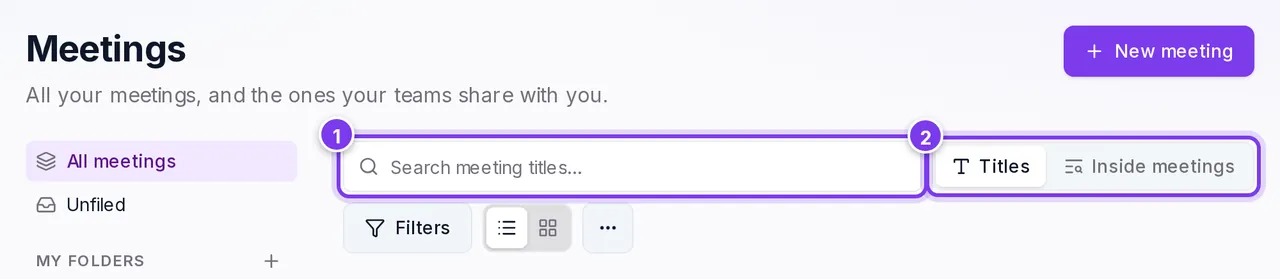
Capture d’écran de la version anglaise - Étape 2:
Pour rechercher ce qui a été dit, décidé ou attribué, passez à Contenu des réunions. Les résultats sont regroupés par réunion ; chaque résultat indique de quoi il s’agit, l’heure dans l’enregistrement et l’intervenant qui a parlé.
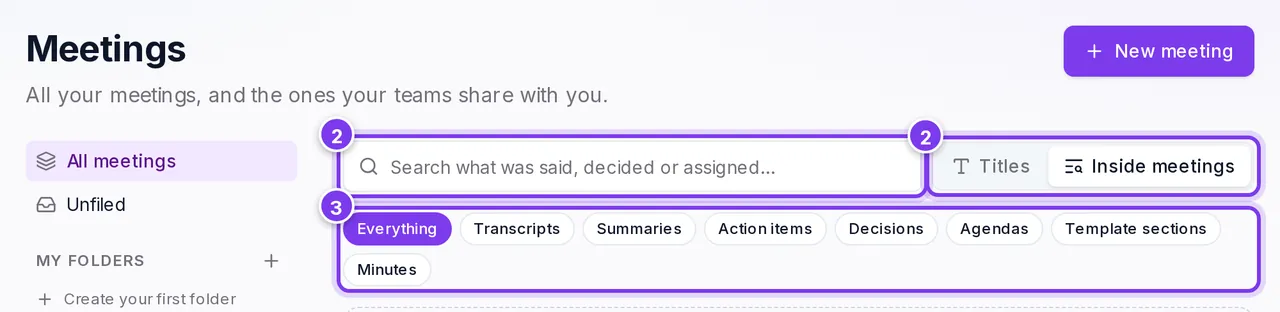
Capture d’écran de la version anglaise - Étape 3:
Affinez les résultats avec les pastilles : Tout, Transcriptions, Décisions, Actions et les autres.
- Étape 4:
Cliquez sur un résultat. La réunion s’ouvre à ce moment de l’enregistrement.
Le dossier ou l’équipe sélectionné à gauche, les étiquettes et le réglage Afficher les réunions limitent aussi la recherche dans le contenu des réunions : sélectionnez-les d’abord, puis passez à Contenu des réunions. En mode Titres, le bouton Filtres permet de restreindre la liste selon Statut, Source et Plage de dates, et le bouton ⋯ à côté permet de trier la liste.
Dans l’application mobile
- Étape 1:
Ouvrez Réunions et appuyez sur le champ Rechercher réunions et moments.
- Étape 2:
Saisissez vos mots. Les réunions dont le titre correspond sont listées en premier ; la section Moments liste les passages correspondants, regroupés par réunion.
- Étape 3:
Affinez avec les pastilles (Tout, Décisions, Actions, Transcription, Résumé, Sections) et avec les filtres par période, par propriétaire des réunions, par dossier et par étiquette.
- Étape 4:
Appuyez sur un moment pour ouvrir la réunion à cet endroit.
Vos recherches précédentes sont conservées sur le téléphone sous Recherches récentes. L’écran propose aussi de poser la même question dans Demander à MinutesMaster.
Dans votre application d’IA
Une application d’IA connectée effectue ses recherches avec l’outil search_meetings (par sens et par mots-clés, dans n’importe quelle langue) et parcourt les réunions par titre, date, dossier, étiquette ou équipe avec list_meetings.
Bon à savoir
- La recherche ne trouve que les réunions que vous pouvez voir : les vôtres et celles partagées avec vos équipes.
- Titres ne regarde que les titres ; utilisez Contenu des réunions pour ce qui a été dit.
- La recherche dans le contenu des réunions affiche les meilleurs résultats, quelques-uns par réunion. Ouvrez la réunion pour lire le passage en entier.
- Dans l’app, la recherche nécessite une connexion Internet.
Questions et réponses
- Puis-je rechercher dans une autre langue que celle de la réunion ?
Oui. La recherche dans le contenu des réunions fonctionne aussi par sens : une question en anglais peut donc trouver un passage d’une réunion tenue dans une autre langue. Pour les noms et les nombres, saisissez-les tels qu’ils sont écrits.
- La recherche consomme-t-elle des crédits ?
Non. La recherche est gratuite.
- Pourquoi une réunion n’apparaît-elle pas ?
Vérifiez d’abord le mode : Titres ne recherche que dans les titres. Vérifiez ensuite le dossier, l’équipe, les étiquettes et le réglage Afficher les réunions que vous avez sélectionnés : la recherche reste limitée à ceux-ci.
Vérifié dans le produit le 23 novembre 2026