
検索の対象は、自分の会議と、チームから共有されている会議です。検索は、会議のタイトルと、会議の内容(文字起こし、要約、議事録、議題、決定事項、アクションアイテム)の2通りで行えます。
Webサイトの場合
- ステップ1:
会議を開き、検索ボックスに入力します。タイトルを選択していると、タイトルが一致する会議が一覧に表示されます。
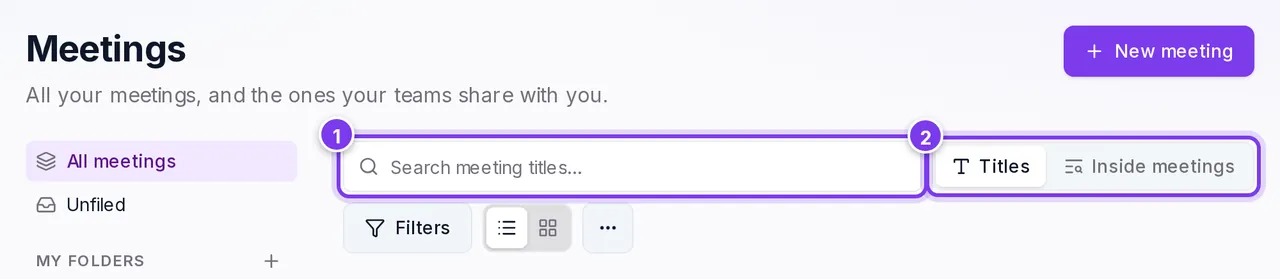
英語版のスクリーンショット - ステップ2:
発言内容、決定事項、割り当てを検索するには、会議の内容に切り替えます。結果は会議ごとにまとめて表示され、各ヒットには種類、録音内の時間、話者が表示されます。
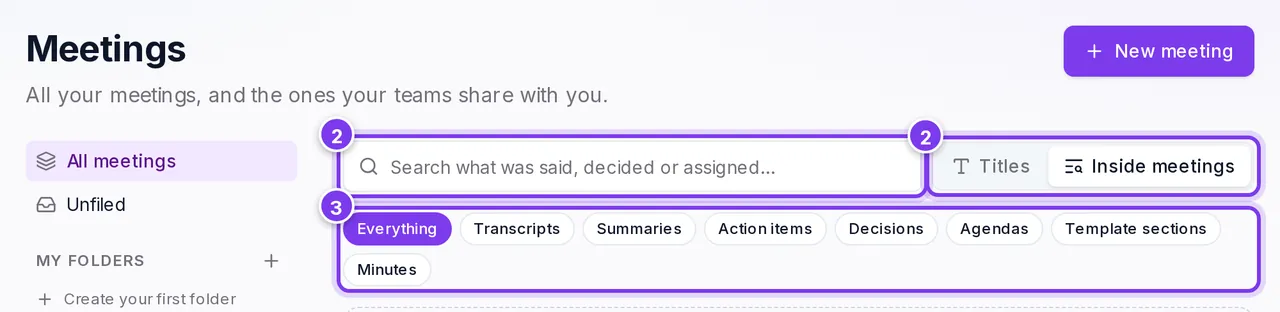
英語版のスクリーンショット - ステップ3:
チップでヒットを絞り込みます。すべて、文字起こし、決定事項、アクションアイテムなどがあります。
- ステップ4:
ヒットをクリックします。会議が録音の該当箇所で開きます。
左側で選んだフォルダーやチーム、タグ、表示する会議は、会議の内容の検索範囲も限定します。先にこれらを選んでから、会議の内容に切り替えてください。タイトルモードでは、絞り込みでステータス、ソース、期間による一覧の絞り込みができ、その横の⋯ボタンで一覧を並べ替えられます。
モバイルアプリの場合
- ステップ1:
会議を開き、会議と発言内容を検索をタップします。
- ステップ2:
検索したい言葉を入力します。タイトルが一致した会議が先に表示され、該当箇所には、一致した箇所が会議ごとにまとめて表示されます。
- ステップ3:
チップ(すべて、決定事項、ToDo、文字起こし、要約、セクション)と、時期、対象の会議、フォルダー、タグのフィルターで絞り込みます。
- ステップ4:
該当箇所をタップすると、その位置で会議が開きます。
以前の検索は、スマートフォンの最近の検索に保存されます。画面には、同じ内容を「質問」で尋ねるための案内も表示されます。
AIアプリの場合
接続したAIアプリは、search_meetingsツール(意味とキーワードで検索、言語は問いません)で検索できます。また、list_meetingsで、タイトル、日付、フォルダー、タグ、チームから会議を探せます。
知っておくと便利なこと
- 検索で見つかるのは、見られる会議だけです。自分の会議と、チームに共有されている会議が対象です。
- タイトルはタイトルだけを検索します。発言内容を探すには会議の内容を使ってください。
- 会議の内容の検索では、会議ごとに数件ずつ、一致度の高いヒットが表示されます。該当箇所の全文は、会議を開いて確認してください。
- アプリでの検索には、インターネット接続が必要です。
よくある質問
- 会議とは別の言語で検索できますか?
はい。会議の内容の検索は意味でも一致を探すため、英語で質問しても、別の言語で行われた会議の該当箇所が見つかることがあります。名前や数字は、書かれているとおりに入力してください。
- 検索にクレジットは必要ですか?
いいえ。検索は無料です。
- 会議が検索結果に表示されないのはなぜですか?
まず、モードを確認してください。タイトルではタイトルだけが対象です。次に、選択しているフォルダー、チーム、タグ、表示する会議を確認してください。検索はその範囲内でのみ行われます。
2026年11月23日に製品で動作を確認済み