
La búsqueda abarca tus propias reuniones y las que tus equipos comparten contigo. Funciona en dos niveles: los títulos de las reuniones y todo lo que hay dentro de ellas: transcripciones, resúmenes, actas, agendas, decisiones y tareas.
En el sitio web
- Paso 1:
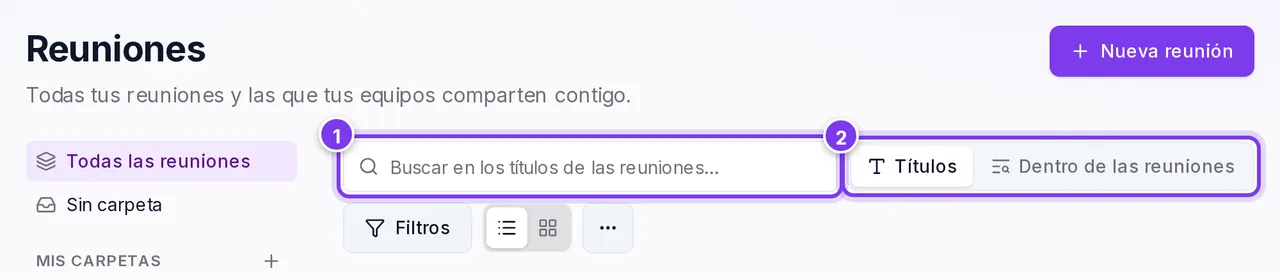
Abre Reuniones y escribe en el cuadro de búsqueda. Con la opción Títulos seleccionada, la lista muestra las reuniones cuyo título coincide.
- Paso 2:
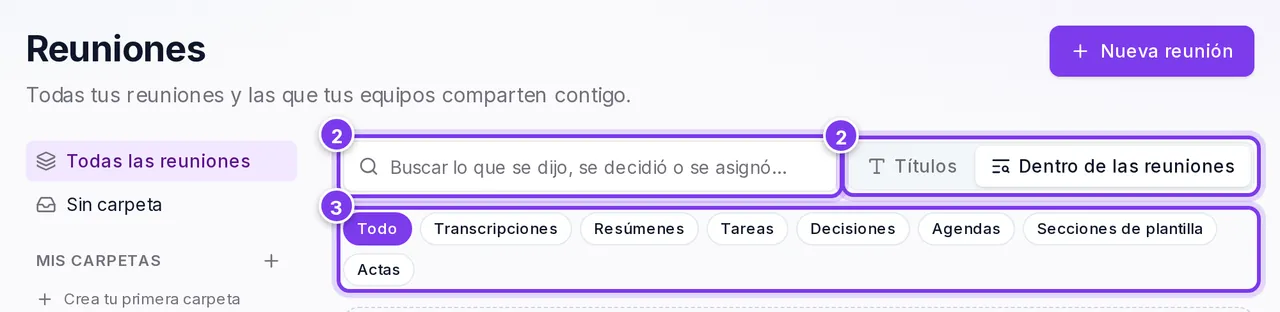
Para buscar lo que se dijo, decidió o asignó, cambia a Dentro de las reuniones. Los resultados se agrupan por reunión; cada resultado indica qué es, el minuto de la grabación y quién habló.
- Paso 3:
Acota los resultados con los chips: Todo, Transcripciones, Decisiones, Tareas y los demás.
- Paso 4:
Haz clic en un resultado. La reunión se abre en ese momento de la grabación.
La carpeta o el equipo que elijas a la izquierda, las etiquetas y Mostrar reuniones también limitan la búsqueda dentro de las reuniones: elígelos primero y después cambia a Dentro de las reuniones. En el modo Títulos, con Filtros puedes acotar la lista por Estado, Fuente y Rango de fechas, y el botón ⋯ que hay junto a él ordena la lista.
En la app móvil
- Paso 1:
Abre Reuniones y toca Busca reuniones y momentos.
- Paso 2:
Escribe lo que buscas. Primero aparecen las coincidencias de título; en Momentos se muestran los pasajes que coinciden, agrupados por reunión.
- Paso 3:
Acota con los chips (Todo, Decisiones, Tareas, Transcripción, Resumen, Secciones) y con los filtros de fecha, de quién son las reuniones, de carpeta y de etiqueta.
- Paso 4:
Toca un momento para abrir la reunión en ese punto.
Tus búsquedas anteriores se guardan en el teléfono, en Búsquedas recientes. La pantalla también te ofrece hacer la misma pregunta en Pregunta a MinutesMaster.
En tu app de IA
Una aplicación de IA conectada busca con la herramienta search_meetings (por significado y por palabras clave, en cualquier idioma) y explora por título, fecha, carpeta, etiqueta o equipo con list_meetings.
Conviene saber
- La búsqueda solo encuentra las reuniones que puedes ver: las tuyas y las que se comparten con tus equipos.
- Títulos solo busca en los títulos; usa Dentro de las reuniones para buscar lo que se dijo.
- La búsqueda dentro de las reuniones muestra los mejores resultados, unos pocos por reunión. Abre la reunión para leer el pasaje completo.
- En la app, la búsqueda necesita conexión a internet.
Preguntas y respuestas
- ¿Puedo buscar en un idioma distinto al de la reunión?
Sí. La búsqueda dentro de las reuniones también coincide por significado, así que una pregunta en inglés puede encontrar un pasaje de una reunión celebrada en otro idioma. Para nombres y números, escríbelos tal como aparecen.
- ¿Buscar cuesta créditos?
No. La búsqueda es gratuita.
- ¿Por qué no aparece una reunión?
Comprueba primero el modo: Títulos solo busca coincidencias en los títulos. Después revisa la carpeta, el equipo, las etiquetas y Mostrar reuniones que has elegido: la búsqueda se queda dentro de ellos.
Comprobado con el producto el 23 de noviembre de 2026