
Pretraga obuhvata vaše sastanke i sastanke koje timovi dele sa vama. Radi na dva nivoa: po naslovima sastanaka i po svemu unutar sastanaka — transkriptima, rezimeima, zapisnicima, dnevnim redovima, odlukama i zadacima.
Na sajtu
- Korak 1:
Otvorite Sastanci i unesite pojam u polje za pretragu. Kada pretražujete po Naslovima, lista prikazuje sastanke čiji naslov odgovara upitu.
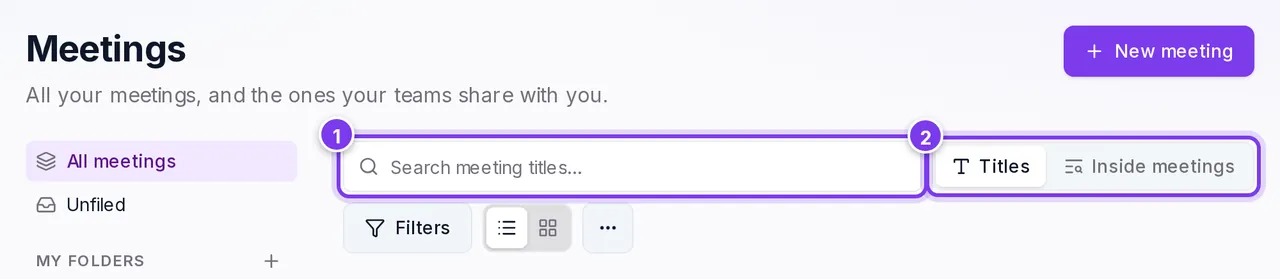
Snimak ekrana iz engleske verzije - Korak 2:
Da biste pretražili ono što je rečeno, odlučeno ili dodeljeno, pređite na pretragu po Sadržaju sastanaka. Rezultati su grupisani po sastancima; svaki rezultat prikazuje o čemu je reč, vreme u snimku i ko je govorio.
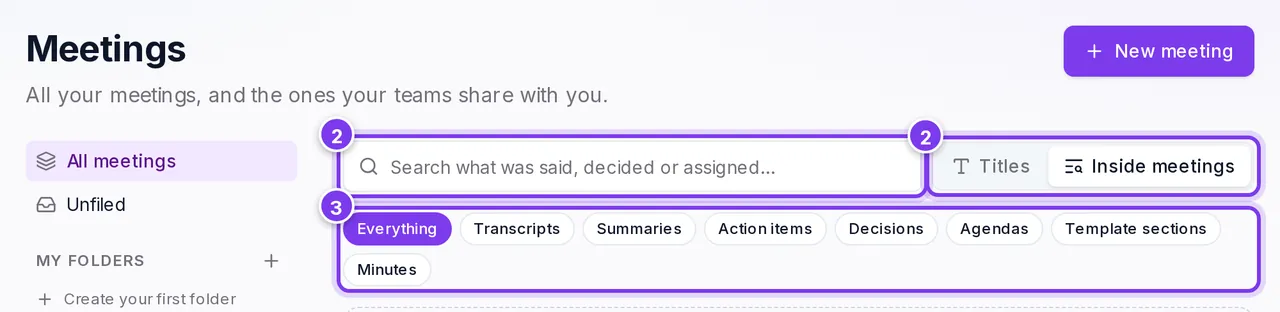
Snimak ekrana iz engleske verzije - Korak 3:
Suzite rezultate pomoću čipova: Sve, Transkripti, Odluke, Zadaci i ostalih.
- Korak 4:
Kliknite na rezultat. Sastanak se otvara na tom trenutku u snimku.
Folder ili tim koji ste izabrali sa leve strane, oznake i opcija Prikaži sastanke takođe ograničavaju pretragu unutar sastanaka: izaberite ih prvo, pa pređite na pretragu po Sadržaju sastanaka. U režimu pretrage po Naslovima, Filteri sužavaju listu po Status, Izvor i Period, a dugme ⋯ pored njih sortira listu.
U mobilnoj aplikaciji
- Korak 1:
Otvorite Sastanci i dodirnite polje Pretraži sastanke i trenutke.
- Korak 2:
Unesite pojmove. Prvo se navode podudaranja u naslovima; pod Trenuci su odlomci koji odgovaraju upitu, grupisani po sastancima.
- Korak 3:
Suzite rezultate čipovima (Sve, Odluke, Zadaci, Transkript, Rezime, Odeljci) i filterima za vreme, za to čiji su sastanci, za folder i za oznaku.
- Korak 4:
Dodirnite trenutak da biste otvorili sastanak na tom mestu.
Vaše ranije pretrage se čuvaju na telefonu pod Nedavne pretrage. Ekran vam nudi i da isto pitanje postavite u funkciji Pitajte MinutesMaster.
U vašoj AI aplikaciji
Povezana AI aplikacija pretražuje alatom search_meetings (po značenju i ključnim rečima, na bilo kom jeziku), a alatom list_meetings pregleda sastanke po naslovu, datumu, folderu, oznaci ili timu.
Dobro je znati
- Pretraga pronalazi samo sastanke koje vidite: vaše i one koji su podeljeni sa vašim timovima.
- Pretraga po Naslovima gleda samo naslove; za ono što je rečeno koristite pretragu po Sadržaju sastanaka.
- Pretraga unutar sastanaka prikazuje najbolje rezultate, nekoliko po sastanku. Otvorite sastanak da biste pročitali ceo odlomak.
- U aplikaciji je za pretragu potrebna internet veza.
Pitanja i odgovori
- Mogu li da pretražujem na drugom jeziku, a ne na jeziku sastanka?
Da. Pretraga unutar sastanaka poklapa i po značenju, pa pitanje na engleskom može da pronađe odlomak sastanka održanog na drugom jeziku. Imena i brojeve unesite onako kako se pišu.
- Da li pretraga košta kredite?
Ne. Pretraga je besplatna.
- Zašto se sastanak ne prikazuje?
Prvo proverite režim: pretraga po Naslovima poklapa samo naslove. Zatim proverite folder, tim, oznake i opciju Prikaži sastanke koje ste izabrali: pretraga ostaje unutar njih.
Provereno u proizvodu 23. novembar 2026.