
Sinasaklaw ng paghahanap ang sarili mong mga meeting at ang mga ibinabahagi ng mga team mo sa iyo. Gumagana ito sa dalawang antas: mga pamagat ng meeting, at lahat ng nasa loob ng mga meeting — transcript, buod, minutes, agenda, mga desisyon at action item.
Sa website
- Step 1:
Buksan ang Mga Meeting at mag-type sa search box. Kapag napili ang Mga pamagat, ipinapakita ng listahan ang mga meeting na tugma ang pamagat.
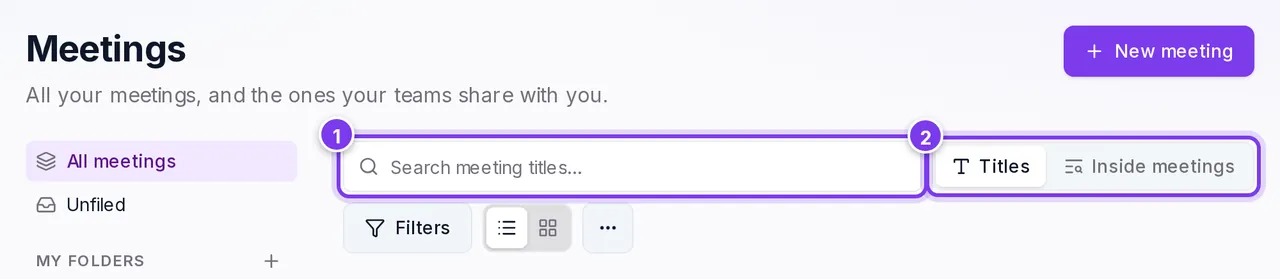
Screenshot mula sa English na bersyon - Step 2:
Para hanapin ang mga sinabi, napagdesisyunan o naitalaga, lumipat sa Loob ng mga meeting. Naka-group ang mga resulta kada meeting; ipinapakita ng bawat resulta kung ano ito, ang oras sa recording at kung sino ang nagsalita.
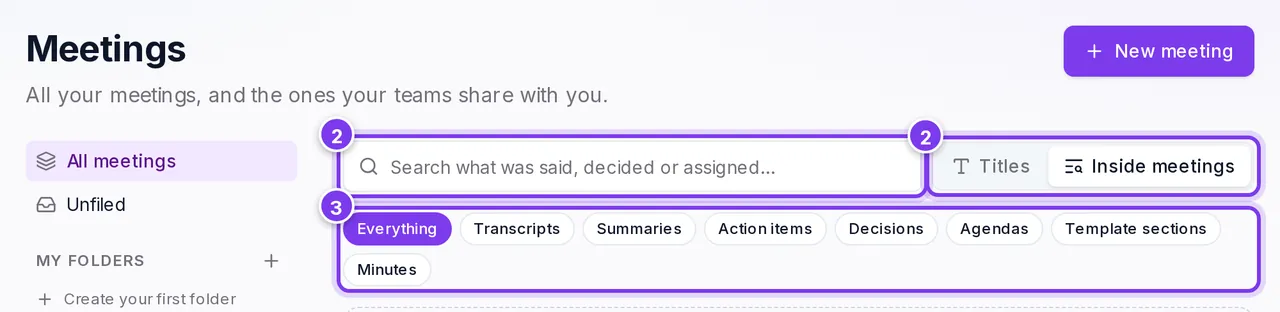
Screenshot mula sa English na bersyon - Step 3:
Paliitin ang mga resulta gamit ang mga chip: Lahat, Mga transcript, Mga desisyon, Mga action item at iba pa.
- Step 4:
I-click ang isang resulta. Magbubukas ang meeting sa mismong moment na iyon sa recording.
Nililimitahan din ang paghahanap sa loob ng mga meeting ng folder o team na pinili mo sa kaliwa, ng mga tag at ng Ipakita ang mga meeting: piliin muna ang mga iyon, saka lumipat sa Loob ng mga meeting. Sa mode na Mga pamagat, pinapaliit ng Mga filter ang listahan ayon sa Status, Pinagmulan at Saklaw ng petsa, at ang button na ⋯ sa tabi nito ay nagso-sort ng listahan.
Sa mobile app
- Step 1:
Buksan ang Mga meeting at i-tap ang Maghanap sa mga meeting at moment.
- Step 2:
I-type ang mga salita mo. Unang nakalista ang mga tugma sa pamagat; inililista naman ng Mga moment ang mga tugmang bahagi, naka-group kada meeting.
- Step 3:
Paliitin gamit ang mga chip (Lahat, Mga desisyon, Mga action item, Transcript, Buod, Mga section) at ang mga filter para sa oras, kaninong mga meeting, folder at tag.
- Step 4:
I-tap ang isang moment para buksan ang meeting sa puntong iyon.
Nase-save sa phone mo ang mga nauna mong hinanap sa ilalim ng Mga kamakailang hinanap. Nag-aalok din ang screen na itanong ang parehong tanong sa Tanungin ang MinutesMaster.
Sa AI app mo
Naghahanap ang nakakonektang AI app gamit ang search_meetings tool (ayon sa kahulugan at mga keyword, sa anumang wika) at nagba-browse ayon sa pamagat, petsa, folder, tag o team gamit ang list_meetings.
Mabuting malaman
- Mga meeting lang na nakikita mo ang nahahanap: ang sarili mo at ang mga ibinahagi sa mga team mo.
- Pamagat lang ang tinitingnan ng Mga pamagat; gamitin ang Loob ng mga meeting para sa mga sinabi.
- Ipinapakita ng paghahanap sa loob ng mga meeting ang mga pinakatugmang resulta, ilan kada meeting. Buksan ang meeting para mabasa ang buong bahagi.
- Sa app, kailangan ng internet connection para makapaghanap.
Mga tanong at sagot
- Puwede ba akong maghanap sa wikang iba sa wika ng meeting?
Oo. Tumutugma rin ang paghahanap sa loob ng mga meeting ayon sa kahulugan, kaya makakahanap ang tanong sa English ng bahagi ng meeting na ginanap sa ibang wika. Para sa mga pangalan at numero, i-type ang mga ito ayon sa pagkakasulat.
- Nakakabawas ba ng credit ang paghahanap?
Hindi. Libre ang paghahanap.
- Bakit hindi lumalabas ang isang meeting?
Tingnan muna ang mode: mga pamagat lang ang tinutugma ng Mga pamagat. Pagkatapos, tingnan ang folder, team, mga tag at Ipakita ang mga meeting na pinili mo: sa loob lang ng mga iyon naghahanap.
Sinuri sa product noong Nobyembre 23, 2026