
搜索范围包括您自己的会议以及团队与您分享的会议。搜索分为两个层级:会议标题,以及会议内的全部内容,包括转写稿、摘要、纪要、议程、决定和待办事项。
在网站上
- 第 1 步:
打开会议,在搜索框中输入内容。选择标题后,列表会显示标题匹配的会议。
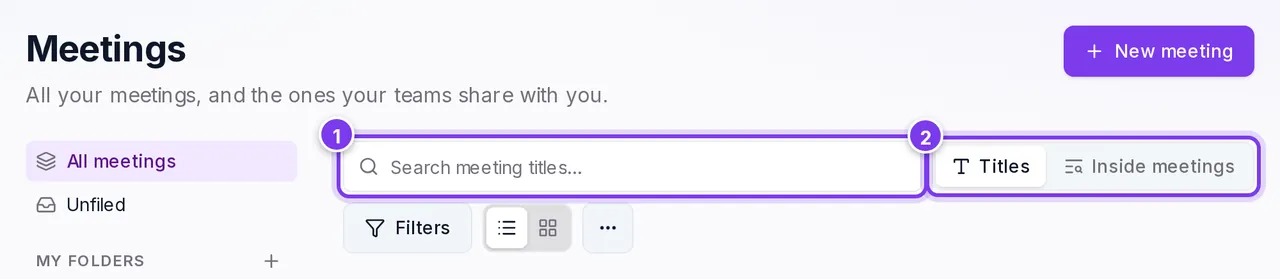
截图来自英文版 - 第 2 步:
如需搜索会上所说、所定或所分配的内容,请切换到会议内容。结果按会议分组,每条结果会显示内容类型、在录音中的时间以及发言人。
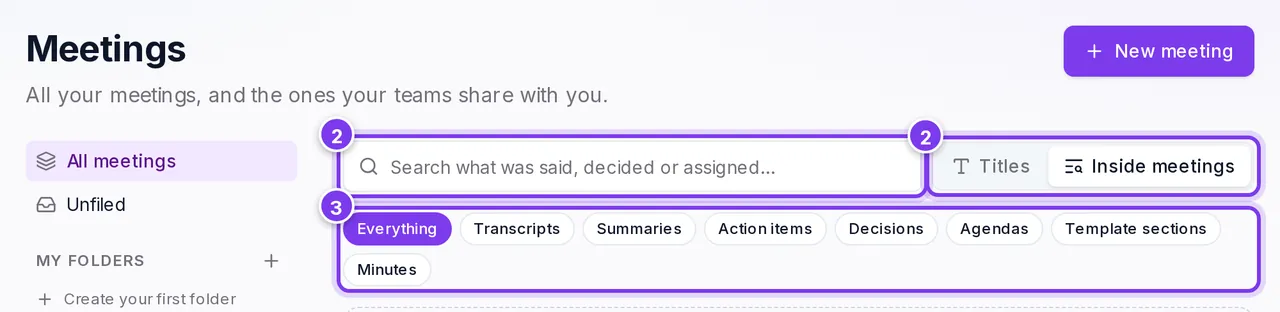
截图来自英文版 - 第 3 步:
使用筛选项缩小范围:全部、转写稿、决定、待办事项等。
- 第 4 步:
点击一条结果,会议会在录音中的对应时间点打开。
左侧选中的文件夹或团队、标签以及显示会议同样会限定会议内容搜索的范围,请先选好这些,再切换到会议内容。在标题模式下,筛选可按状态、来源和日期范围缩小列表范围,旁边的 ⋯ 按钮用于对列表排序。
在移动应用中
- 第 1 步:
打开会议,点按搜索会议和片段。
- 第 2 步:
输入关键词。标题匹配的会议排在最前,片段下列出匹配的段落,按会议分组。
- 第 3 步:
使用筛选项(全部、决定、待办、转写、摘要、板块),以及按时间、按谁的会议、按文件夹和按标签的筛选来缩小范围。
- 第 4 步:
点按一个片段,会议会在对应位置打开。
之前的搜索记录保存在手机上的最近搜索下。搜索界面还提供在“提问”中提出同一问题的入口。
在 AI 应用中
已连接的 AI 应用通过 search_meetings 工具进行搜索(按语义和关键词,支持任何语言),并通过 list_meetings 按标题、日期、文件夹、标签或团队浏览会议。
须知
- 搜索只能找到您可见的会议:您自己的会议,以及分享给您所在团队的会议。
- 标题只搜索标题;如需搜索会上所说的内容,请使用会议内容。
- 搜索会议内容时,每场会议只显示几条最匹配的结果。打开会议即可阅读完整段落。
- 在 App 中,搜索需要联网。
常见问题
- 可以用与会议不同的语言搜索吗?
可以。搜索会议内容时也会按语义匹配,因此用中文提出的问题可以找到以其他语言召开的会议中的相关段落。对于姓名和数字,请按原样输入。
- 搜索会消耗积分吗?
不会。搜索免费。
- 为什么找不到某场会议?
请先检查搜索模式:标题只匹配标题。然后检查所选的文件夹、团队、标签和显示会议,搜索只会在这些范围内进行。
已于 2026年11月23日 对照产品核实