
提问会根据您的会议作答,包括您自己的会议和团队与您分享的会议,并使用您提问时的语言。每条答案都会标明出处:点击出处,即可在发言的那一刻打开对应会议。
在网站上
- 第 1 步:
点击菜单中的提问,输入问题后按 Enter 键,或选择一个推荐问题。
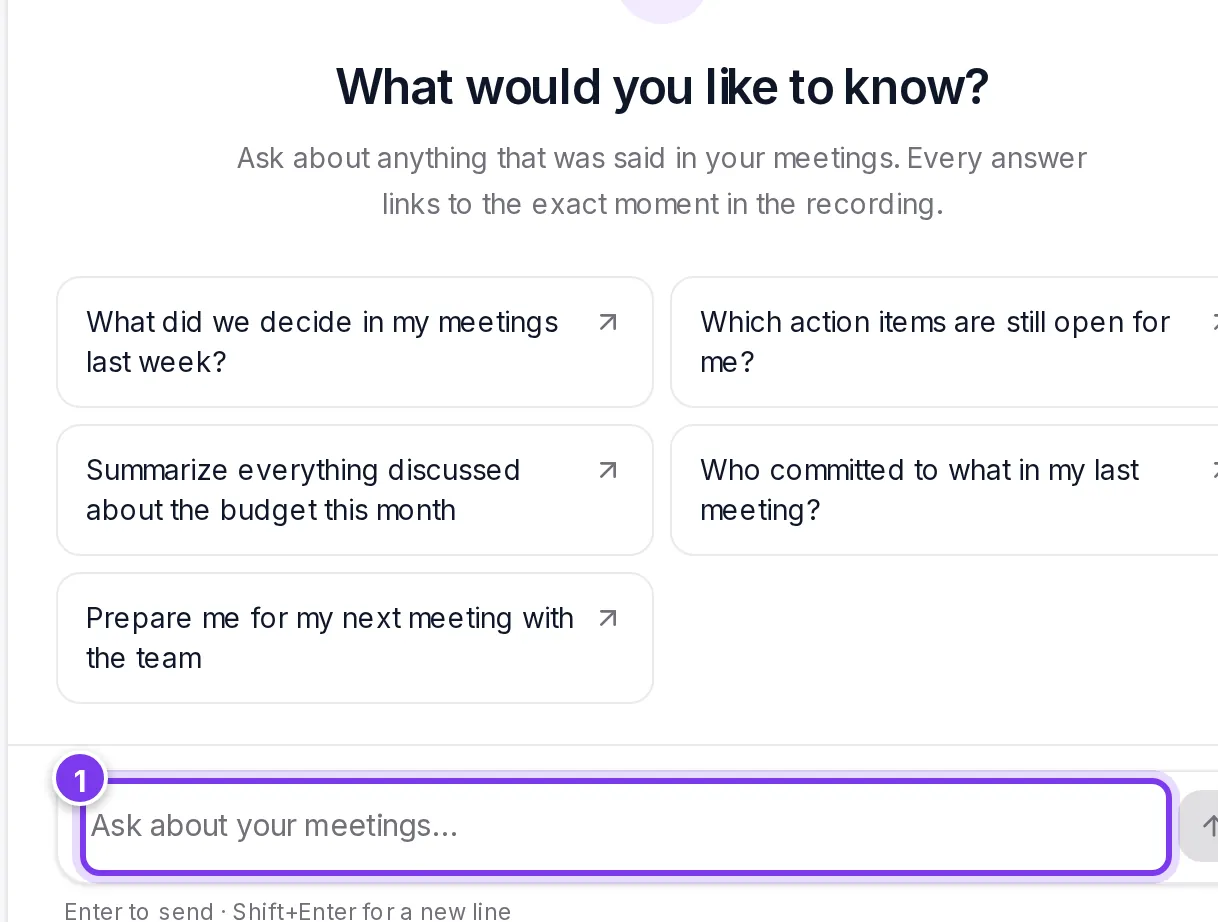
截图来自英文版 - 第 2 步:
查看答案。点击带编号的出处,即可在发言的那一刻打开对应会议。
- 第 3 步:
可在同一段对话中继续追问,也可点击新对话重新开始。以往的对话在对话中,也可在此删除。
- 第 4 步:
针对某一场会议提问:打开一场已结束的会议。宽屏下,“关于这场会议提问”面板位于右侧;屏幕较小时,点击工具栏中的提问。面板中的出处会直接在页面上播放录音,以往对话列出您就这场会议进行过的以往对话。
若要求它换一种方式撰写纪要(例如“更简短,决定事项放在最前”),它会以卡片形式起草一份纪要模板。在您点击保存模板或在这场会议上试用之前,不会有任何更改。
在移动应用中
- 第 1 步:
打开提问标签页,输入问题,或点按一个推荐问题。
- 第 2 步:
通过顶部的选项(回答来源)选择答案的来源范围:全部会议、某个团队或某个文件夹。
- 第 3 步:
点按出处编号,可查看原话、播放该片段或打开会议。
- 第 4 步:
针对某一场会议提问:打开该会议,点按提问。
标签页上的最近的对话和历史记录按钮会列出您以往的对话。模板草稿以卡片形式显示,卡片上有保存为模板和在这场会议上试用。
在 AI 应用中
AI 应用可通过 ask_meetings 工具向同一个助手提问。这些提问计入同一每日上限。
须知
- 提问功能只读取内容,不能编辑、翻译、分享或删除会议,也不能发送机器人,但会告诉您在哪里进行这些操作。模板草稿只有在您点击后才会保存。
- 每个账号每天可提 100 个问题(按最近 24 小时计算),网站、App 和 AI 应用的提问合并计算。
- 在网站上,提问的范围是全部会议或某一场会议。若要限定为某个团队或某个文件夹,请使用 App。
- 会议结束后,才能针对该场会议提问。
- 答案可能不够准确,请核对出处。
常见问题
- 提问会消耗积分吗?
不会。提问免费,每天最多 100 个问题。
- 提问功能会修改我的纪要吗?
不会自行修改。若希望换一种方式撰写纪要,它会起草一张模板卡片。点击在这场会议上试用即可免费重写纪要,原有内容会保留在版本中。
- 提问功能能看到哪些会议?
您自己的会议,以及分享给您所在团队的会议,也就是您本来就能打开的那些会议。他人的私有会议不在其中。
已于 2026年11月23日 对照产品核实