
A MinutesMaster a megbeszéléseidből válaszol — a sajátjaidból és azokból, amelyeket a csapataid megosztanak veled — azon a nyelven, amelyen kérdezel. Minden válasz megadja a forrásait: egy forrás arra a pillanatra nyitja meg a megbeszélést, amikor az elhangzott.
A weboldalon
- 1. lépés:
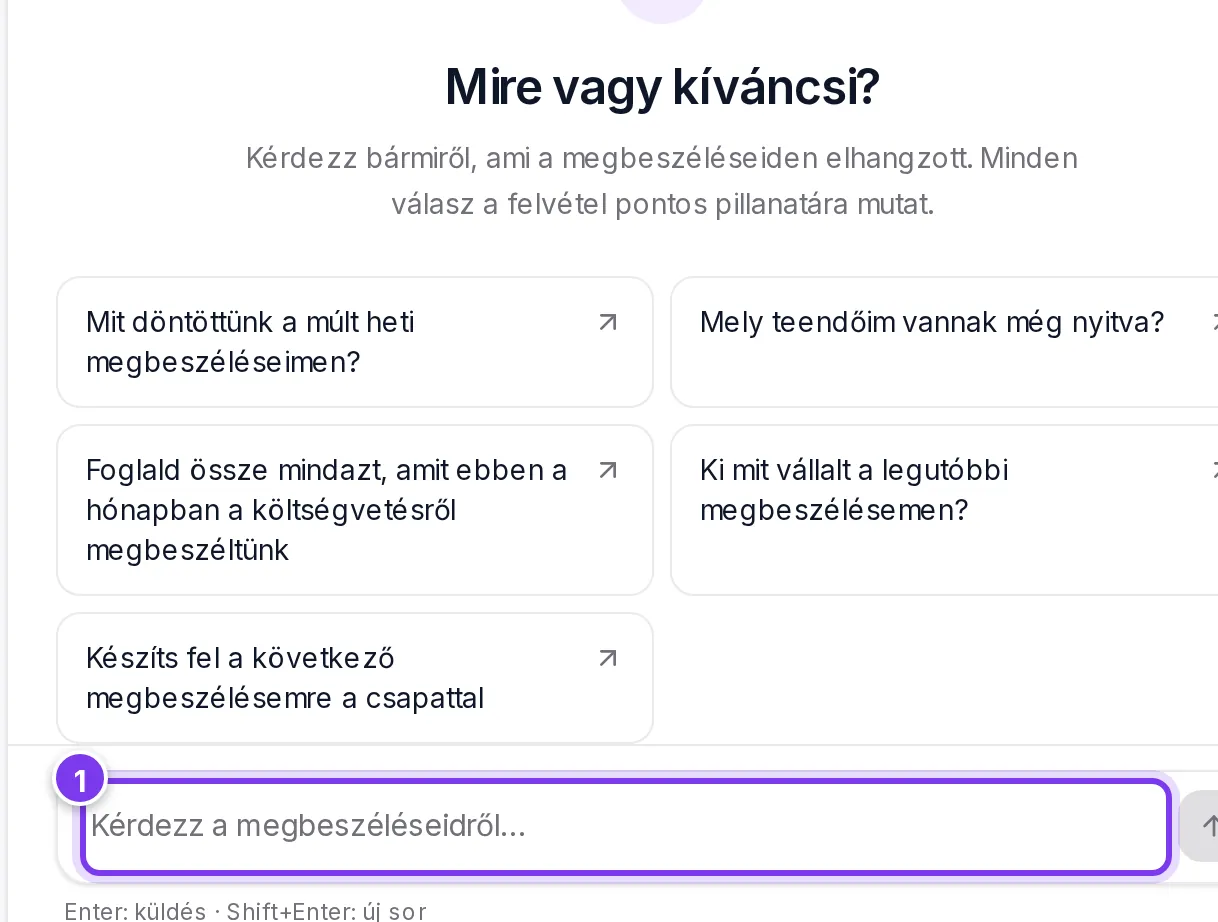
Kattints a menüben a Kérdezz elemre, írd be a kérdésed, és nyomd meg az Entert, vagy válassz egy javasolt kérdést.
- 2. lépés:
Olvasd el a választ. Kattints egy számozott forrásra, és a megbeszélés arra a pillanatra nyílik meg, amikor az elhangzott.
- 3. lépés:
Tegyél fel követő kérdést ugyanabban a beszélgetésben, vagy kezdj újat az Új beszélgetés gombbal. A korábbi beszélgetések a Beszélgetések alatt találhatók, ahol törölheted is őket.
- 4. lépés:
Egy megbeszélésről: nyiss meg egy elkészült megbeszélést. Széles képernyőn a Kérdezz erről a megbeszélésről panel a jobb oldalon van; kisebb képernyőn kattints az eszköztáron a Kérdezz elemre. A források közvetlenül az oldalon lejátsszák a felvételt, a Korábbi beszélgetések pedig felsorolja a megbeszélésről folytatott korábbi beszélgetéseidet.
Kérd meg, hogy másképp írja meg a jegyzőkönyvet („rövidebben, előbb a döntések”), és kártyaként javasol egy jegyzőkönyv-sablont. Addig semmi nem változik, amíg rá nem kattintasz a Sablon mentése vagy a Kipróbálás ezen a megbeszélésen gombra.
A mobilappban
- 1. lépés:
Nyisd meg a Kérdezz fület, és írd be a kérdésed, vagy koppints egy javaslatra.
- 2. lépés:
A felül lévő chippel (Válaszok forrása) válaszd ki, honnan származzanak a válaszok: Minden megbeszélés, egy csapat vagy egy mappa.
- 3. lépés:
Koppints egy forrásszámra, hogy lásd az idézetet, lejátszd azt a pillanatot, vagy megnyisd a megbeszélést.
- 4. lépés:
Egy megbeszélésről: nyisd meg a megbeszélést, és koppints a Kérdezz lehetőségre.
A fülön a Legutóbbi beszélgetések és az előzmények gombja felsorolja a korábbi beszélgetéseidet. A sablonjavaslat kártyaként jelenik meg, rajta a Mentés sablonként és a Kipróbálás ezen a megbeszélésen gombbal.
Az AI-appodban
Egy AI-alkalmazás ugyanazt az asszisztenst kérdezheti az ask_meetings eszközzel. Ezek a kérdések ugyanabba a napi korlátba számítanak bele.
Jó tudni
- Az asszisztens csak olvas. Nem tud megbeszéléseket szerkeszteni, lefordítani, megosztani vagy törölni, és botot sem tud elküldeni; megmondja, hol teheted meg ezeket. A sablonjavaslatok csak akkor mentődnek, ha rákattintasz.
- 100 kérdés fiókonként naponta (az elmúlt 24 órára számolva), a weboldalon, az appban és az AI-alkalmazásokon keresztül együttesen.
- A weboldalon a kérdezés az összes megbeszélésedre vagy egy megbeszélésre terjed ki. Csapatra vagy mappára szűkíteni az appban lehet.
- Egy megbeszélésről akkor lehet kérdezni, ha a megbeszélés elkészült.
- A válaszok nem mindig tökéletesek: ellenőrizd a forrásokat.
Kérdések és válaszok
- Kerül kreditbe a kérdezés?
Nem. A kérdezés ingyenes, naponta legfeljebb 100 kérdést tehetsz fel.
- Módosíthatja az asszisztens a jegyzőkönyvemet?
Magától nem. Ha másképp szeretnéd megíratni a jegyzőkönyvet, sablonkártyát javasol. A Kipróbálás ezen a megbeszélésen ingyen újraírja a jegyzőkönyvet, a korábbi verzió pedig a Verziók alatt marad.
- Mely megbeszéléseket látja az asszisztens?
A saját megbeszéléseidet és a csapataiddal megosztott megbeszéléseket — ugyanazokat, amelyeket te is megnyithatsz. Mások privát megbeszéléseit nem.
Ellenőrizve a termékben: 2026. november 23.