
জিজ্ঞাসা আপনার মিটিং থেকে উত্তর দেয়, অর্থাৎ আপনার নিজের মিটিং এবং আপনার টিমগুলো আপনার সঙ্গে যেগুলো শেয়ার করেছে সেগুলো থেকে, আপনি যে ভাষায় প্রশ্ন করেন সেই ভাষাতেই। প্রতিটি উত্তরে উৎস উল্লেখ থাকে: কোনো উৎসে ক্লিক করলে মিটিংটি ঠিক সেই মুহূর্তে খোলে, যখন কথাটি বলা হয়েছিল।
ওয়েবসাইটে
- ধাপ 1:
মেনুতে জিজ্ঞাসা নির্বাচন করুন, আপনার প্রশ্ন লিখে Enter চাপুন, অথবা প্রস্তাবিত কোনো প্রশ্ন বেছে নিন।
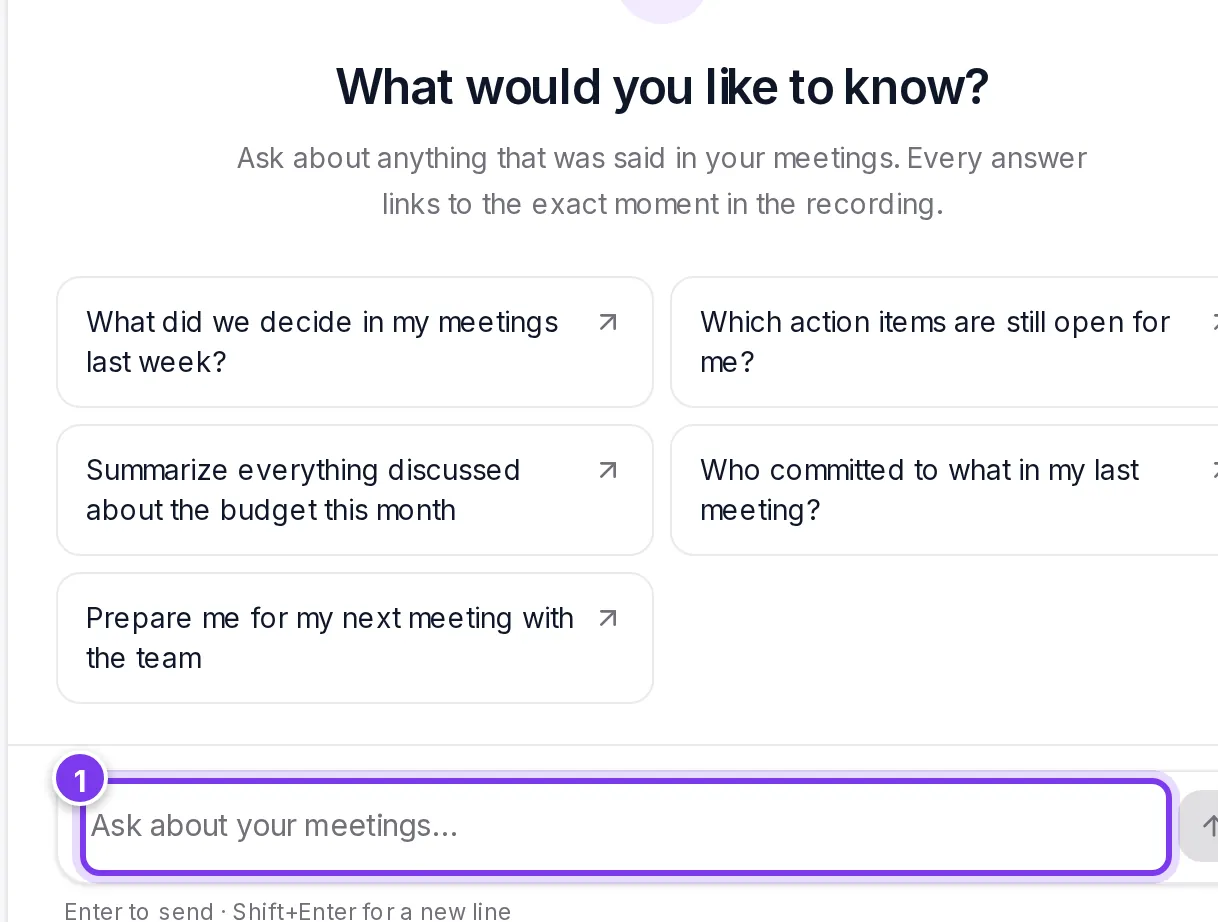
ইংরেজি সংস্করণের স্ক্রিনশট - ধাপ 2:
উত্তরটি পড়ুন। নম্বর দেওয়া কোনো উৎসে ক্লিক করলে সেই মিটিং ঠিক যে মুহূর্তে কথাটি বলা হয়েছিল সেখানে খুলবে।
- ধাপ 3:
একই চ্যাটে ফলো-আপ প্রশ্ন করুন, অথবা নতুন চ্যাট ক্লিক করে নতুন করে শুরু করুন। আগের চ্যাটগুলো কথোপকথন বিভাগে আছে, যেখানে সেগুলো মুছেও ফেলতে পারবেন।
- ধাপ 4:
একটি মিটিং নিয়ে প্রশ্ন: শেষ হয়ে যাওয়া একটি মিটিং খুলুন। বড় স্ক্রিনে ডানদিকে এই মিটিং নিয়ে জিজ্ঞাসা করুন প্যানেলটি থাকে; ছোট স্ক্রিনে টুল বারে জিজ্ঞাসা ক্লিক করুন। এর উৎসগুলো পেজেই রেকর্ডিং চালায়, আর আগের চ্যাট এই মিটিং নিয়ে আপনার আগের চ্যাটগুলো দেখায়।
কার্যবিবরণী অন্যভাবে লিখতে বলুন (“আরও ছোট, সিদ্ধান্ত আগে”), তাহলে এটি কার্যবিবরণীর একটি টেমপ্লেট কার্ড আকারে খসড়া করে দেয়। টেমপ্লেট সংরক্ষণ করুন বা এই মিটিংয়ে ব্যবহার করে দেখুন ক্লিক না করা পর্যন্ত কিছুই বদলায় না।
মোবাইল অ্যাপে
- ধাপ 1:
জিজ্ঞাসা ট্যাব খুলে আপনার প্রশ্ন লিখুন, অথবা কোনো প্রস্তাবিত প্রশ্নে ট্যাপ করুন।
- ধাপ 2:
উপরের চিপ (উত্তরের উৎস) দিয়ে ঠিক করুন উত্তর কোথা থেকে আসবে: সব মিটিং, একটি টিম বা একটি ফোল্ডার।
- ধাপ 3:
কোনো উৎসের নম্বরে ট্যাপ করে উদ্ধৃতাংশ দেখুন, সেই মুহূর্তটি চালান বা মিটিংটি খুলুন।
- ধাপ 4:
একটি মিটিং নিয়ে প্রশ্ন: মিটিংটি খুলে জিজ্ঞাসা ট্যাপ করুন।
ট্যাবে থাকা সাম্প্রতিক কথোপকথন এবং হিস্ট্রি বোতাম আপনার আগের চ্যাটগুলো দেখায়। টেমপ্লেটের খসড়া একটি কার্ড হিসেবে দেখা যায়, যাতে টেমপ্লেট হিসেবে সংরক্ষণ করুন ও এই মিটিংয়ে চেষ্টা করুন থাকে।
আপনার এআই অ্যাপে
কোনো AI অ্যাপ ask_meetings টুল দিয়ে একই অ্যাসিস্ট্যান্টকে প্রশ্ন করতে পারে। এই প্রশ্নগুলোও একই দৈনিক সীমার মধ্যে গণ্য হয়।
জেনে রাখা ভালো
- জিজ্ঞাসা শুধু পড়ে। এটি মিটিং এডিট, অনুবাদ, শেয়ার বা মুছতে পারে না, বট পাঠাতেও পারে না; কোথায় তা করতে হবে, সেটি জানিয়ে দেয়। টেমপ্লেটের খসড়া শুধু আপনি ক্লিক করলেই সংরক্ষিত হয়।
- প্রতি অ্যাকাউন্টে দিনে 100টি প্রশ্ন (গত ২৪ ঘণ্টার হিসাবে), ওয়েবসাইট, অ্যাপ ও AI অ্যাপ মিলিয়ে।
- ওয়েবসাইটে জিজ্ঞাসা আপনার সব মিটিং বা একটি মিটিং নিয়ে কাজ করে। টিম বা ফোল্ডারে সীমাবদ্ধ করার সুবিধা অ্যাপে আছে।
- একটি মিটিং নিয়ে প্রশ্ন করা যায় মিটিং শেষ হওয়ার পর।
- উত্তর নিখুঁত নাও হতে পারে: উৎসগুলো যাচাই করুন।
প্রশ্ন ও উত্তর
- জিজ্ঞাসা করলে কি ক্রেডিট খরচ হয়?
না। প্রশ্ন করা বিনামূল্যে, দিনে 100টি প্রশ্ন পর্যন্ত।
- জিজ্ঞাসা কি আমার কার্যবিবরণী বদলাতে পারে?
নিজে থেকে নয়। আপনি কার্যবিবরণী অন্যভাবে লেখাতে চাইলে এটি একটি টেমপ্লেট কার্ড তৈরি করে। এই মিটিংয়ে ব্যবহার করে দেখুন ক্লিক করলে বিনামূল্যে কার্যবিবরণী নতুন করে লেখা হয়, আর আগের সংস্করণটি ভার্সন বিভাগে থাকে।
- জিজ্ঞাসা কোন মিটিংগুলো দেখতে পায়?
আপনার নিজের মিটিং এবং আপনার টিমগুলোর সঙ্গে শেয়ার করা মিটিং, অর্থাৎ যেগুলো আপনি নিজেও খুলতে পারেন। অন্য কারও ব্যক্তিগত মিটিং নয়।
২৩ নভেম্বর, ২০২৬ তারিখে পণ্যের সঙ্গে মিলিয়ে দেখা হয়েছে