
Demander à MinutesMaster répond à partir de vos réunions (les vôtres et celles que vos équipes partagent avec vous), dans la langue de votre question. Chaque réponse cite ses sources : une source ouvre la réunion au moment où la phrase a été dite.
Sur le site web
- Étape 1:
Cliquez sur Demander dans le menu, saisissez votre question et appuyez sur Entrée, ou choisissez une question suggérée.
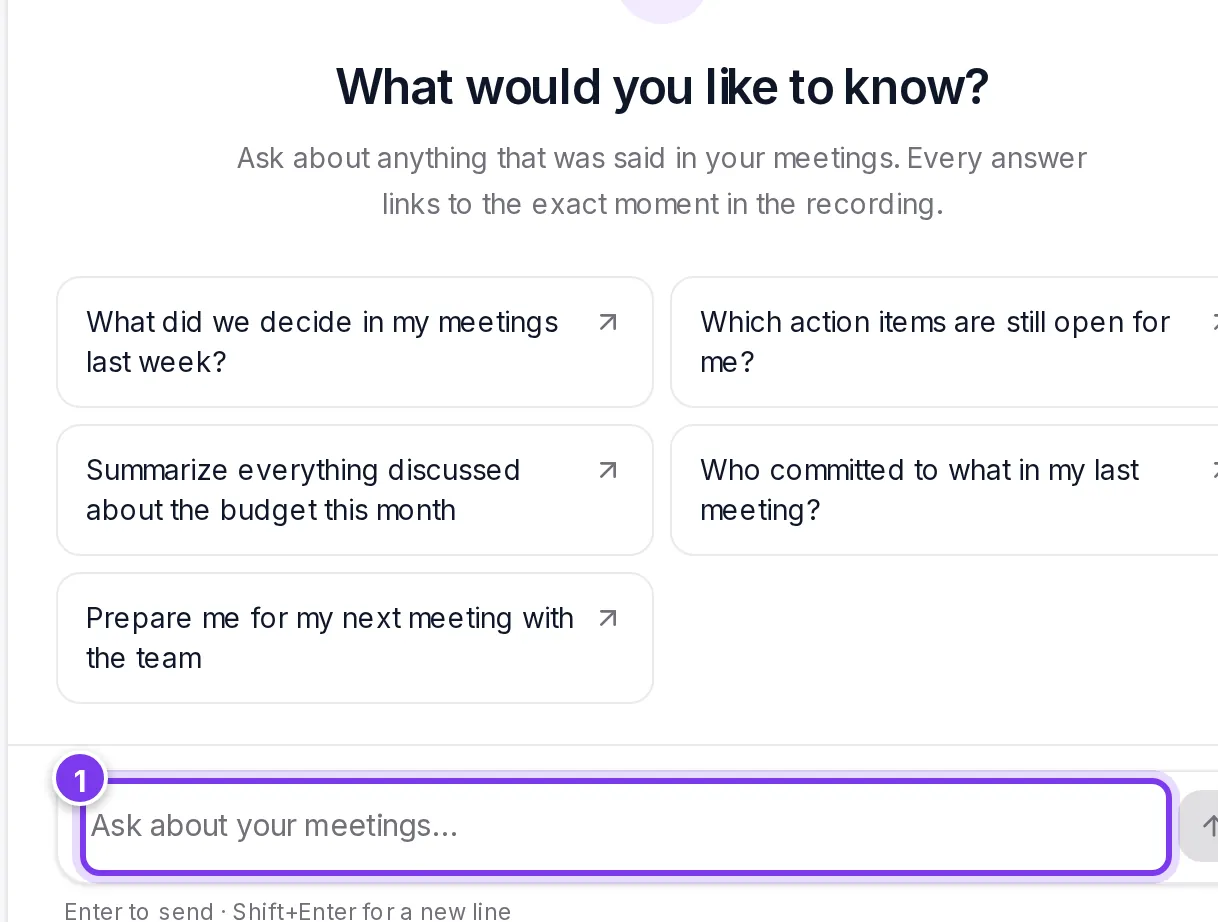
Capture d’écran de la version anglaise - Étape 2:
Lisez la réponse. Cliquez sur une source numérotée pour ouvrir la réunion au moment où la phrase a été dite.
- Étape 3:
Posez une question complémentaire dans la même discussion, ou recommencez avec Nouvelle discussion. Les discussions précédentes se trouvent dans Discussions, où vous pouvez aussi les supprimer.
- Étape 4:
Pour une seule réunion : ouvrez une réunion terminée. Sur un grand écran, le panneau Interroger cette réunion s’affiche à droite ; sur un écran plus petit, cliquez sur Demander dans la barre d’outils. Ses sources lisent l’enregistrement directement sur la page, et Discussions précédentes liste vos discussions précédentes à propos de cette réunion.
Demandez-lui de rédiger le compte rendu autrement (« plus court, décisions en premier ») : il prépare un brouillon de modèle de compte rendu sous forme de carte. Rien ne change tant que vous ne cliquez pas sur Enregistrer le modèle ou Essayer sur cette réunion.
Dans l’application mobile
- Étape 1:
Ouvrez l’onglet Demander et saisissez votre question, ou touchez une suggestion.
- Étape 2:
Choisissez l’origine des réponses avec la pastille en haut (Réponses tirées de) : Toutes les réunions, une équipe ou un dossier.
- Étape 3:
Touchez le numéro d’une source pour voir la citation, écouter ce moment ou ouvrir la réunion.
- Étape 4:
Pour une seule réunion : ouvrez la réunion et touchez Demander.
Discussions récentes, dans l’onglet, et le bouton d’historique listent vos discussions précédentes. Un brouillon de modèle s’affiche sous forme de carte avec Enregistrer comme modèle et Essayer sur cette réunion.
Dans votre application d’IA
Une application d’IA peut interroger le même assistant avec l’outil ask_meetings. Ces questions comptent dans la même limite quotidienne.
Bon à savoir
- L’assistant ne fait que lire. Il ne peut pas modifier, traduire, partager ni supprimer des réunions, ni envoyer de bot ; il vous indique où le faire. Les brouillons de modèle ne sont enregistrés que si vous cliquez.
- 100 questions par compte et par jour (comptées sur les dernières 24 heures), au total sur le site web, dans l’app et via les applications d’IA.
- Sur le site web, l’assistant couvre toutes vos réunions ou une seule. Le limiter à une équipe ou à un dossier est possible dans l’app.
- Interroger une seule réunion est possible une fois la réunion terminée.
- Les réponses peuvent être imparfaites : vérifiez les sources.
Questions et réponses
- Demander à MinutesMaster consomme-t-il des crédits ?
Non. Poser des questions est gratuit, jusqu’à 100 questions par jour.
- L’assistant peut-il modifier mes comptes rendus ?
Pas de lui-même. Quand vous voulez que le compte rendu soit rédigé autrement, il prépare une carte de modèle. Essayer sur cette réunion réécrit le compte rendu gratuitement, et la version précédente reste dans Versions.
- Quelles réunions l’assistant peut-il voir ?
Vos propres réunions et celles partagées avec vos équipes, c’est-à-dire les mêmes que vous pouvez ouvrir. Jamais les réunions privées des autres.
Vérifié dans le produit le 23 novembre 2026