
提問會根據您自己的會議,以及團隊分享給您的會議作答,並使用您提問時的語言。每則回答都會標示出處:點選出處,即可開啟該會議並跳到發言的那一刻。
在網站上
- 步驟 1:
點選選單中的提問,輸入問題後按 Enter,或選擇建議的問題。
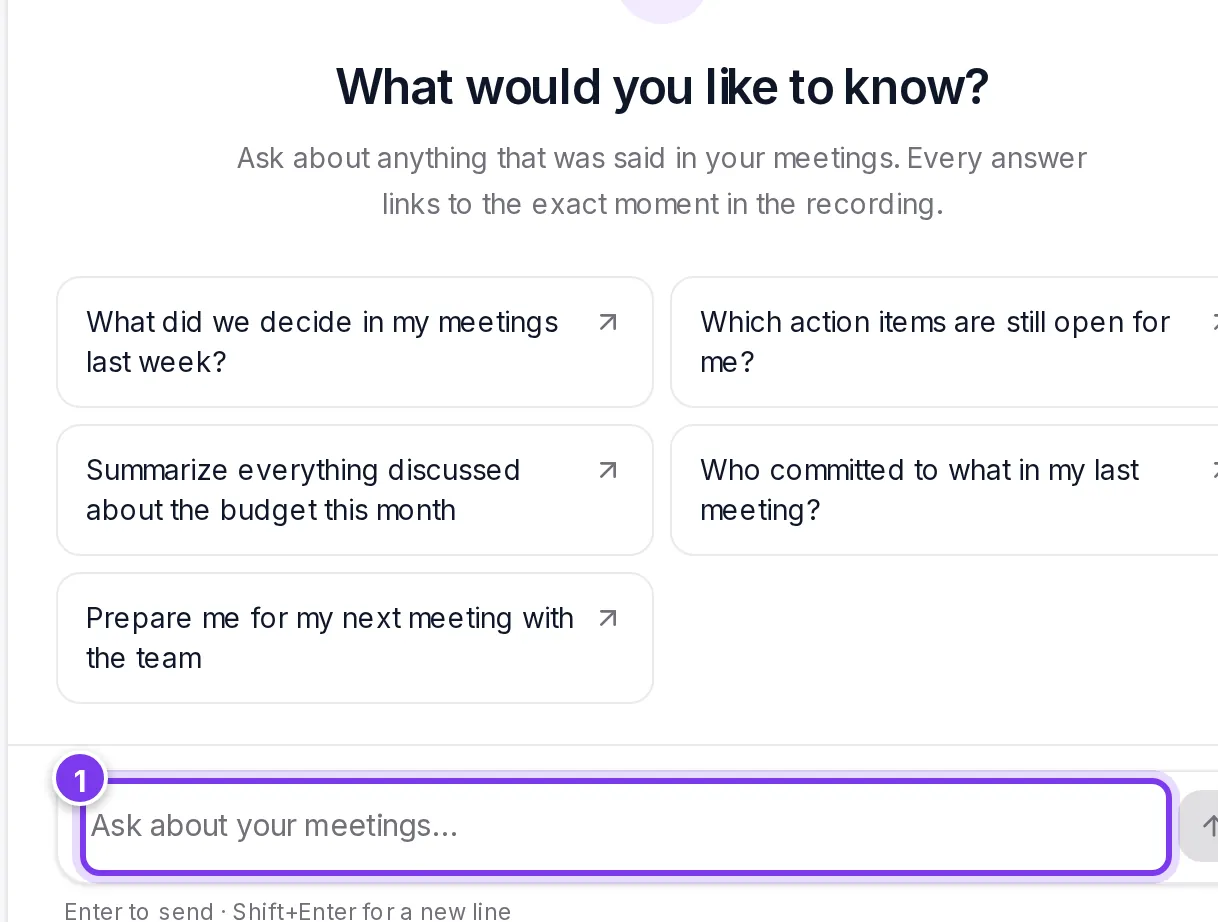
螢幕截圖為英文版本 - 步驟 2:
查看回答。點選有編號的出處,即可開啟該會議並跳到發言的那一刻。
- 步驟 3:
可在同一個對話中繼續追問,或點選新對話重新開始。先前的對話列在對話中,也可以在此刪除。
- 步驟 4:
針對單一會議提問:開啟已完成的會議。螢幕較寬時,針對這場會議提問面板會顯示在右側;螢幕較小時,請點選工具列中的提問。面板中的出處可直接在頁面上播放錄音,先前的對話則會列出您先前針對這場會議的對話。
若要求以不同方式撰寫會議記錄(例如「更精簡,決議放最前面」),系統會以卡片形式產生會議記錄範本草稿。在您點選儲存範本或在這場會議上試用之前,不會有任何變更。
在行動 App 中
- 步驟 1:
開啟提問分頁並輸入問題,或點選建議的問題。
- 步驟 2:
利用頂端的選項(回答依據)選擇回答的來源範圍:所有會議、單一團隊或單一資料夾。
- 步驟 3:
點選出處編號,即可查看引文、播放該片段或開啟會議。
- 步驟 4:
針對單一會議提問:開啟該會議,然後點選提問。
分頁上的最近的對話與歷史記錄按鈕會列出您先前的對話。範本草稿會以卡片顯示,並附有儲存為範本與套用到這場會議試試。
在 AI 應用程式中
AI 應用程式可透過 ask_meetings 工具使用同一個助理。這些提問會計入同一個每日上限。
注意事項
- 提問功能僅供讀取,無法編輯、翻譯、分享或刪除會議,也無法派出機器人;遇到這類需求時,會告訴您該到哪裡操作。範本草稿只有在您點選後才會儲存。
- 每個帳號每天可提問 100 次(以過去 24 小時計算),網站、App 與 AI 應用程式的提問次數合併計算。
- 在網站上,提問的範圍為所有會議或單一會議。若要限定為某個團隊或資料夾,請使用 App。
- 會議完成後,才能針對單一會議提問。
- 回答可能不盡完善,請查看出處確認。
常見問題
- 提問會用掉點數嗎?
不會。提問免費,每天最多 100 次。
- 提問會更改我的會議記錄嗎?
不會自行更改。若希望以不同方式撰寫會議記錄,系統會產生範本卡片。點選在這場會議上試用即可免費重寫會議記錄,先前的版本會保留在版本中。
- 提問可以查看哪些會議?
您自己的會議,以及分享給您所屬團隊的會議,也就是您本來就能開啟的會議。其他人的私人會議則無法查看。
已於 2026年11月23日 對照產品核實