
質問機能は、自分の会議と、チームから共有された会議の内容をもとに、質問した言語で回答します。回答にはすべて出典が付いています。出典を開くと、その発言があった箇所から会議が開きます。
Webサイトの場合
- ステップ1:
メニューの質問をクリックし、質問を入力してEnterキーを押すか、候補の質問を選びます。
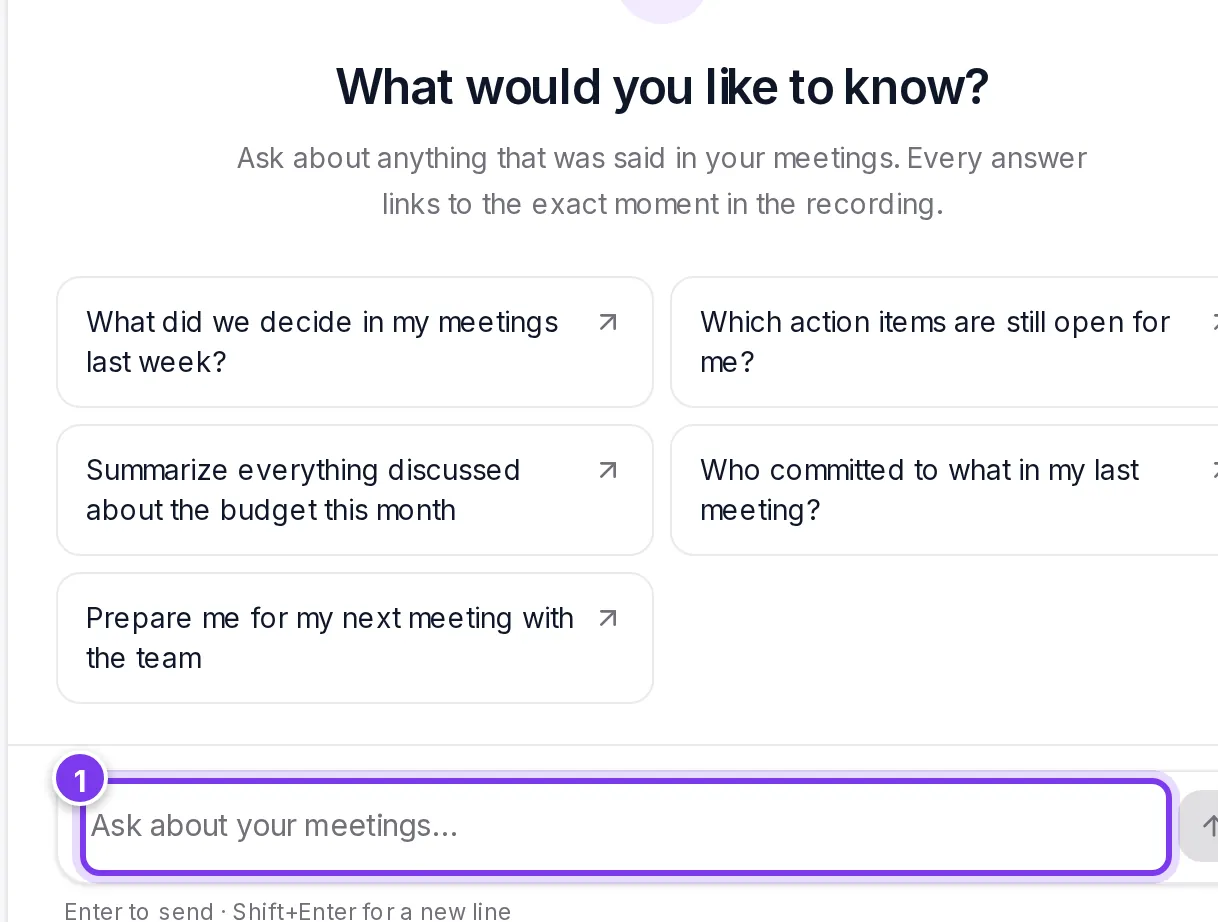
英語版のスクリーンショット - ステップ2:
回答を読みます。番号付きの出典をクリックすると、その発言があった箇所から会議が開きます。
- ステップ3:
同じチャットで続けて質問できます。新しいチャットで最初からやり直すこともできます。以前のチャットは会話にあり、削除もできます。
- ステップ4:
1件の会議について質問するには、終了した会議を開きます。広い画面では右側にこの会議について質問パネルが表示されます。小さい画面ではツールバーの質問をクリックします。パネルの出典をクリックすると、ページ上でそのまま録音を再生できます。以前のチャットには、この会議についての以前のチャットが表示されます。
議事録の書き方を変えるよう頼むと(「もっと短く、決定事項を先に」など)、議事録テンプレートの案がカードで表示されます。テンプレートを保存またはこの会議で試すをクリックするまで、何も変更されません。
モバイルアプリの場合
- ステップ1:
質問タブを開き、質問を入力するか、候補をタップします。
- ステップ2:
上部のチップ(回答の対象)で、回答の元にする範囲を選びます。すべての会議、1つのチーム、1つのフォルダーから選べます。
- ステップ3:
出典の番号をタップすると、引用を確認したり、その箇所を再生したり、会議を開いたりできます。
- ステップ4:
1件の会議について質問するには、その会議を開いて質問をタップします。
タブの最近の会話と履歴ボタンに、以前のチャットが表示されます。テンプレートの案はカードで表示され、テンプレートとして保存とこの会議で試すが使えます。
AIアプリの場合
AIアプリは、ask_meetingsツールで同じアシスタントに質問できます。これらの質問も、同じ1日の上限に含まれます。
知っておくと便利なこと
- 質問機能は読み取り専用です。会議の編集、翻訳、共有、削除やボットの送信はできません。それらを行う場所を案内します。テンプレートの案は、クリックしたときだけ保存されます。
- 1アカウントあたり1日100件まで質問できます(過去24時間で集計)。ウェブサイト、アプリ、AIアプリの合計です。
- ウェブサイトでは、すべての会議または1件の会議が対象です。チームやフォルダーに絞り込めるのはアプリです。
- 1件の会議についての質問は、その会議が終了してから利用できます。
- 回答が正確でない場合もあります。出典をご確認ください。
よくある質問
- 質問機能でクレジットは消費されますか?
いいえ。質問は無料で、1日100件まで利用できます。
- 質問機能で議事録を変更できますか?
質問機能だけでは変更されません。議事録の書き方を変えたいときは、テンプレートの案をカードで作成します。この会議で試すを使うと、無料で議事録が書き直され、以前のバージョンはバージョンに残ります。
- 質問機能ではどの会議を見られますか?
自分の会議と、自分のチームに共有された会議です。自分が開ける会議と同じ範囲で、他の人の非公開の会議は対象になりません。
2026年11月23日に製品で動作を確認済み