
MinutesMaster werkt als connector (een MCP-server) in AI-apps. De app logt in op je account en krijgt alleen de rechten die jij kiest: vergaderingen lezen, ze ordenen en bewerken, of ook bots sturen en opnames importeren, wat credits kost.
Op de website
- Stap 1:
Ga naar Instellingen → Apps & AI-agents. Op de pagina staat de server-URL https://api.minutesmaster.ai/mcp, met een stapsgewijze handleiding voor elke app.
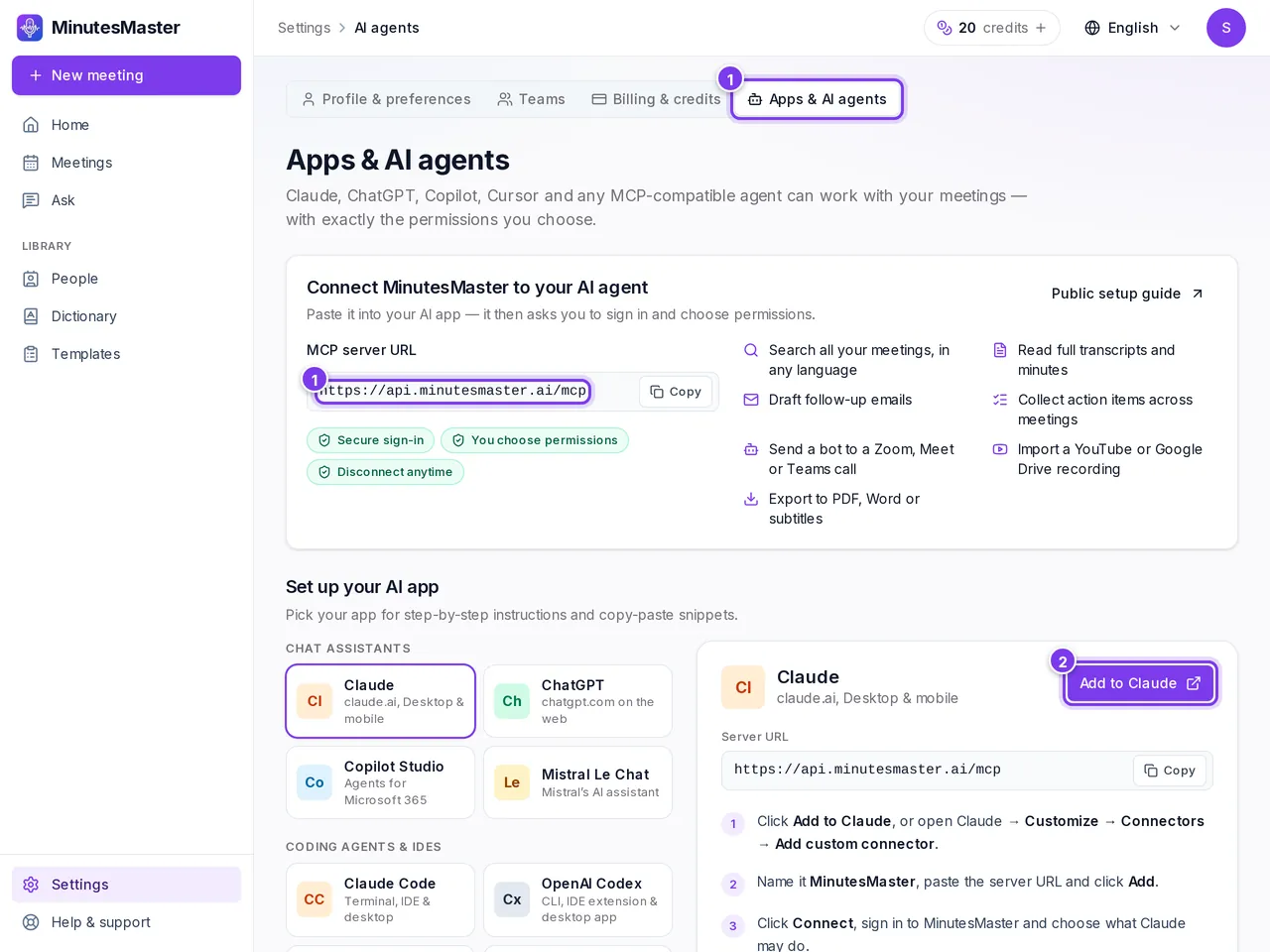
Screenshot uit de Engelse versie - Stap 2:
Kies je app. Klik voor Claude op Toevoegen aan Claude, of open in Claude Customize → Connectors → Add custom connector, geef de connector de naam MinutesMaster, plak de server-URL en klik op Add.
- Stap 3:
Klik in de AI-app op Connect, log in bij MinutesMaster en kies wat de app mag doen.
- Stap 4:
Controleer of het werkt: vraag de app “Met welk MinutesMaster-account ben ik verbonden?”
Elke verbonden app staat op dezelfde pagina bij de verbonden apps. Ontkoppelen werkt direct. Een openbare gids voor mensen die nog geen account hebben: AI-agents.
In de mobiele app
Open Profiel → AI-agents om de verbonden apps en de stappen voor het instellen te zien.
Goed om te weten
- ChatGPT verbindt via het web (chatgpt.com) en logt altijd in. Het kan geen API-sleutels gebruiken.
- Bij teamplannen van sommige AI-apps moet een beheerder de connector eerst toevoegen.
- Tools die niet kunnen inloggen (automatiseringen, scripts) gebruiken in plaats daarvan een API-sleutel.
Vragen en antwoorden
- Kost het iets om een AI-app te verbinden?
Nee. Je vergaderingen lezen en doorzoeken is gratis. Alleen een bot sturen of een opname importeren kost credits, en alleen als je daarvoor toestemming hebt gegeven.
- Kan de AI-app mijn vergaderingen wijzigen of verwijderen?
Alleen met het recht om te ordenen en te bewerken, en vergaderingen verwijderen kan nooit. Kies alleen-lezen als je alleen antwoorden wilt.
Gecontroleerd in het product op 23 november 2026