
Aplikacja AI, którą połączysz, lub narzędzie z kluczem API działa przez narzędzia MinutesMaster. To, co może zrobić, zależy od uprawnień, które mu nadasz:
- Czytanie spotkań (zawsze wliczone): wyszukiwać to, co zostało powiedziane i ustalone, według znaczenia i słów kluczowych, w dowolnym języku; czytać przegląd, protokół i transkrypcję spotkania; wyświetlać zadania, decyzje, osoby, foldery, tagi i zespoły; sprawdzać stan przetwarzania; pobierać krótkotrwały link do pobrania eksportu; zadawać pytania asystentowi MinutesMaster; sprawdzać, jak coś zrobić w MinutesMaster.
- Porządkowanie i edycja: zmienić nazwę spotkania i ustawić jego notatki, przenieść je do folderu i oznaczyć tagiem, nazwać mówców, tworzyć foldery, udostępnić spotkanie zespołowi lub ustawić je jako prywatne, przetłumaczyć spotkanie, wygenerować protokół ponownie z użyciem szablonu (bezpłatnie) oraz tworzyć, zmieniać i usuwać własne i zespołowe szablony protokołów.
- Wysyłanie botów i import nagrań: wysłać bota do spotkania w Zoom, Google Meet lub Teams i go zatrzymać, zaimportować nagranie z linku oraz utworzyć jednorazowy link do przesłania pliku. Te działania zużywają twoje kredyty, więc aplikacja powinna najpierw zapytać cię o zgodę.
Cztery gotowe prompty są dostępne jako polecenia z ukośnikiem w aplikacjach, które to obsługują: e-mail z dalszymi krokami, cotygodniowe podsumowanie, przygotowanie do spotkania i przegląd otwartych zadań.
Na stronie
- Krok 1:
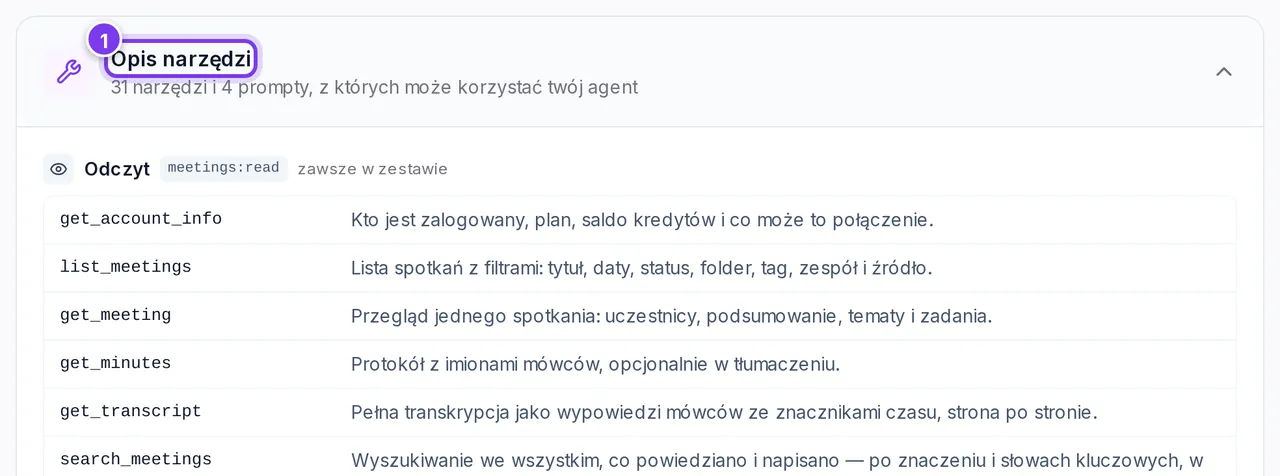
Przejdź do Ustawienia → Aplikacje i agenci AI i otwórz Opis narzędzi, aby zobaczyć wszystkie narzędzia i prompty, pogrupowane według uprawnień.
- Krok 2:
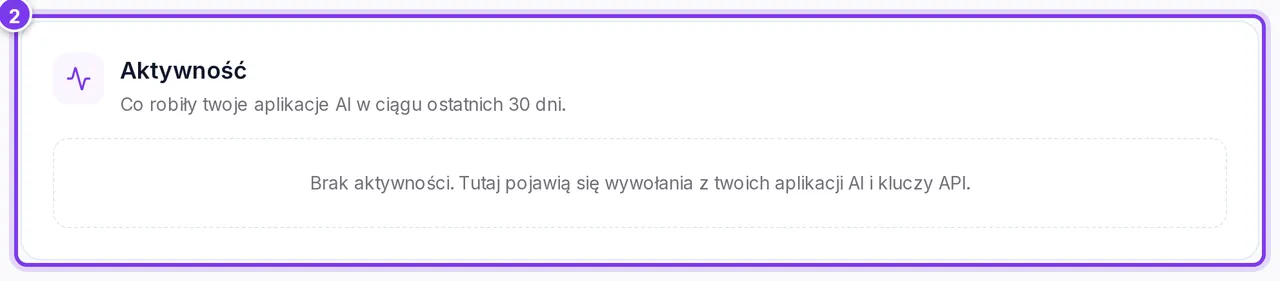
Aktywność na tej samej stronie pokazuje, co ostatnio zrobiła każda aplikacja i każdy klucz API.
- Krok 3:
Aby zmienić, co może robić aplikacja, kliknij Odłącz w sekcji Połączone aplikacje i połącz ją ponownie z innymi uprawnieniami. W przypadku klucza API unieważnij go i utwórz nowy.
W aplikacji mobilnej
Profil → Agenci AI pokazuje połączone aplikacje, ich ostatnią aktywność i twoje klucze API.
W twojej aplikacji AI
Zapytaj swoją aplikację AI: „Z którym kontem MinutesMaster mam połączenie?”. Pokaże konto, saldo kredytów i to, co może robić to połączenie.
Warto wiedzieć
- Żadne narzędzie nie usuwa spotkania ani nagrania, nie edytuje tekstu transkrypcji, nie kupuje kredytów ani nie zmienia członków zespołu.
- Wydawanie kredytów wymaga uprawnienia Wysyłanie botów i import nagrań.
- Agent widzi tylko to, co ty: twoje spotkania i te udostępnione twoim zespołom.
- Pytania, które agent wysyła do asystenta MinutesMaster, wliczają się do twojego dziennego limitu pytań w Zapytaj MinutesMaster.
- Transkrypcje trafiają do agenta jako dane. Zostaw w swojej aplikacji AI włączone potwierdzenia dla działań, które coś zmieniają.
Pytania i odpowiedzi
- Czy agent AI może wydawać moje kredyty?
Tylko jeśli przy łączeniu aplikacji lub tworzeniu klucza zezwolisz na uprawnienie Wysyłanie botów i import nagrań.
- Czy agent AI może usuwać moje spotkania?
Nie. Nie ma narzędzia do usuwania spotkań ani nagrań.
- Gdzie zobaczę, co zrobił agent?
Aplikacje i agenci AI → Aktywność.
Sprawdzono w produkcie: 23 listopada 2026