
Aplikasi AI yang Anda hubungkan, atau alat dengan kunci API, bekerja melalui alat-alat MinutesMaster. Apa yang boleh dilakukannya bergantung pada izin yang Anda berikan:
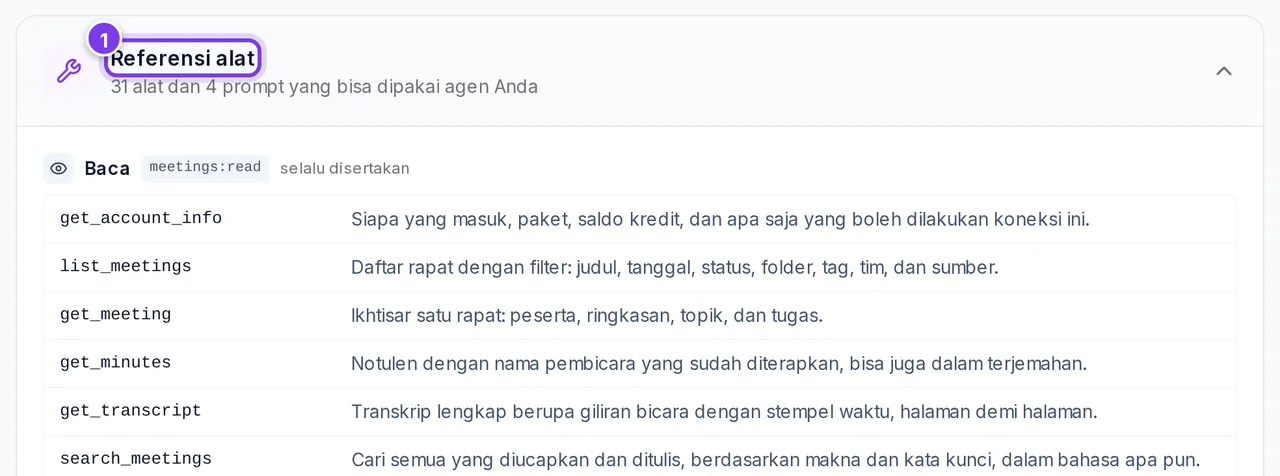
- Baca rapat (selalu disertakan): cari apa yang dibicarakan dan diputuskan, berdasarkan makna dan kata kunci serta dalam bahasa apa pun; baca ikhtisar, notulen, dan transkrip rapat; tampilkan daftar tugas, keputusan, orang, folder, tag, dan tim; cek status pemrosesan; dapatkan tautan unduhan berumur singkat untuk ekspor; tanyakan sesuatu kepada asisten MinutesMaster sendiri; dan cari tahu cara melakukan sesuatu di MinutesMaster.
- Atur & edit: ubah nama rapat dan atur catatannya, simpan ke folder dan beri tag, beri nama pembicara, buat folder, bagikan rapat ke tim atau jadikan pribadi, terjemahkan rapat, tulis ulang notulen dengan templat (gratis), serta buat, ubah, atau hapus templat notulen milik Anda dan tim Anda.
- Kirim bot & impor rekaman: kirim bot ke rapat Zoom, Google Meet, atau Microsoft Teams dan hentikan bot tersebut, impor rekaman dari tautan, dan buat tautan unggah sekali pakai. Tindakan ini memakai kredit Anda, jadi aplikasi sebaiknya bertanya kepada Anda lebih dulu.
Empat prompt siap pakai tersedia sebagai perintah garis miring di aplikasi yang mendukungnya: e-mail tindak lanjut, ringkasan mingguan, persiapan rapat, dan tinjauan tugas yang masih terbuka.
Di situs web
- Langkah 1:
Buka Pengaturan → Aplikasi & agen AI, lalu masuk ke Referensi alat untuk melihat semua alat dan prompt, dikelompokkan menurut izin.
- Langkah 2:
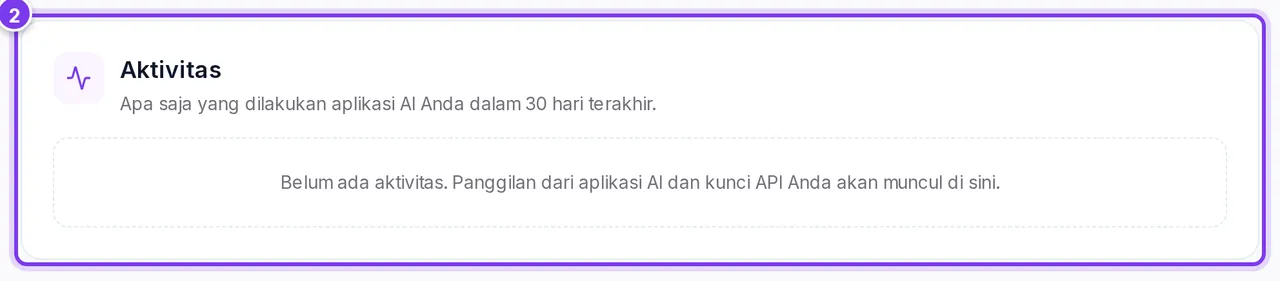
Aktivitas di halaman yang sama menampilkan apa yang baru-baru ini dilakukan setiap aplikasi dan kunci API.
- Langkah 3:
Untuk mengubah apa yang boleh dilakukan sebuah aplikasi, pilih Putuskan pada aplikasi tersebut di bawah Aplikasi yang terhubung, lalu hubungkan lagi dengan izin lain. Untuk kunci API, cabut kunci itu dan buat yang baru.
Di aplikasi seluler
Anda → Agen AI menampilkan aplikasi yang terhubung, aktivitas terbarunya, dan kunci API Anda.
Di aplikasi AI Anda
Tanyakan kepada aplikasi AI Anda, “Akun MinutesMaster mana yang terhubung dengan saya?”: aplikasi akan menampilkan akun, saldo kredit, dan apa yang boleh dilakukan koneksi ini.
Perlu diketahui
- Tidak ada alat yang menghapus rapat atau rekaman, mengedit teks transkrip, membeli kredit, atau mengubah anggota tim.
- Memakai kredit membutuhkan izin Kirim bot & impor rekaman.
- Agen hanya melihat apa yang bisa Anda lihat: rapat Anda dan rapat yang dibagikan ke tim Anda.
- Pertanyaan yang dikirim agen ke asisten MinutesMaster dihitung dalam batas harian Tanya MinutesMaster Anda.
- Transkrip diberikan kepada agen sebagai data. Biarkan konfirmasi di aplikasi AI Anda tetap aktif untuk tindakan yang mengubah sesuatu.
Tanya jawab
- Bisakah agen AI memakai kredit saya?
Hanya jika Anda mengizinkan Kirim bot & impor rekaman saat menghubungkannya atau membuat kuncinya.
- Bisakah agen AI menghapus rapat saya?
Tidak. Tidak ada alat untuk menghapus rapat atau rekaman.
- Di mana saya bisa melihat apa yang dilakukan agen?
Aplikasi & agen AI → Aktivitas.
Diperiksa terhadap produk pada 23 November 2026