
APIキーを使うと、ログインできないツール(オートメーション、スクリプト、コーディングエージェントなど)から、MinutesMasterのMCPサーバー(https://api.minutesmaster.ai/mcp)を利用できます。ログインできるAIアプリ(ClaudeやChatGPTなど)には、APIキーは不要です。
Webサイトの場合
- ステップ1:
設定 → アプリとAIエージェントに移動します。APIキーでAPIキーを作成をクリックします。
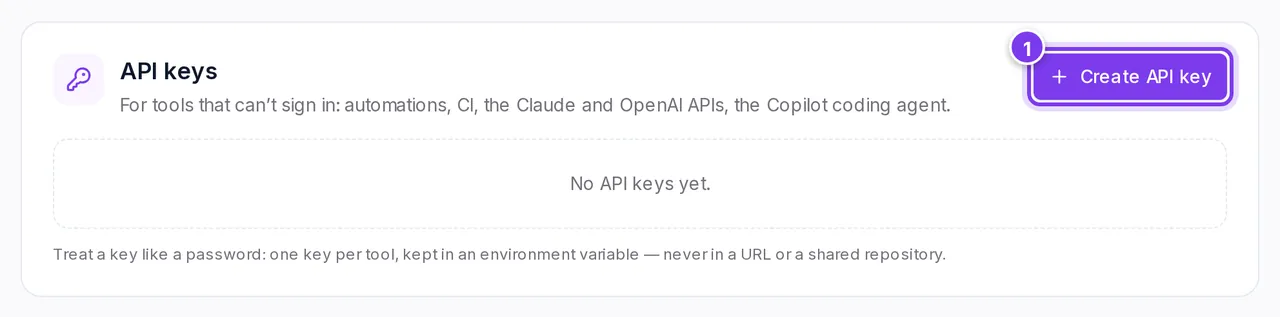
英語版のスクリーンショット - ステップ2:
見分けやすい名前を付けます。たとえば、キーを使うツールの名前などです。
- ステップ3:
権限では、会議の閲覧が常に含まれます。ツールが会議を変更する場合は整理と編集をオンにします。ツールがクレジットを使う場合にのみ、ボットの送信と録音の取り込みをオンにします。
- ステップ4:
有効期限を選び、キーを作成をクリックします。
- ステップ5:
キーをコピーします。キーが表示されるのは一度だけです。コピーしたら、キーを保存しましたをクリックします。
- ステップ6:
ツールでhttps://api.minutesmaster.ai/mcpに接続し、キーをBearerトークンとして指定します。キーを貼り付ける場所は、同じページにあるセットアップガイド(n8n、Zapier、Make、Claude Code、Codexなど)で確認できます。
キーを停止するには、キーの横にある無効化をクリックします。そのキーを使っているものは、次のリクエストから使えなくなります。同じページのアクティビティには、キーとアプリによる最近の呼び出しが表示されます。
モバイルアプリの場合
マイページ → AIエージェントを開きます。APIキーでは、新しいキーから権限と有効期限を指定してキーを作成できます。作成したキーの一覧を確認したり、キーを無効化したりすることもできます。
知っておくと便利なこと
- キーが表示されるのは一度だけです。キーを紛失した場合は、そのキーを無効化して新しいキーを作成してください。
- キーの権限は後から変更できません。新しいキーを作成してください。
- パスワードを変更すると、すべてのAPIキーが無効化され、AIアプリとの接続も解除されます。
- ChatGPTではAPIキーを使えません。常にログインして利用します。
- アカウントで有効にできるキーの数には上限があります。
よくある質問
- APIキーは無料ですか?
はい、無料です。会議の閲覧は無料です。クレジットを使うのは、ボットの送信と録音の取り込みだけで、その権限を付けた場合に限られます。
- オートメーションにはどの権限を付ければよいですか?
必要な権限だけを付けてください。ワークフローでボットの送信や録音の取り込みを行わない場合は、ボットの送信と録音の取り込みをオフのままにします。
- キーが使えなくなりました。
有効期限が切れたか、キーが無効化されたか、パスワードが変更された可能性があります。新しいキーを作成してください。
2026年11月23日に製品で動作を確認済み