
API-ключ позволяет инструменту, который не может войти в аккаунт — автоматизации, скрипту, ИИ-агенту для программирования — использовать MCP-сервер MinutesMaster по адресу https://api.minutesmaster.ai/mcp. ИИ-приложениям, которые умеют входить (Claude, ChatGPT и другим), ключ не нужен.
На сайте
- Шаг 1:
Откройте Настройки → Приложения и ИИ-агенты. В разделе API-ключи нажмите Создать API-ключ.
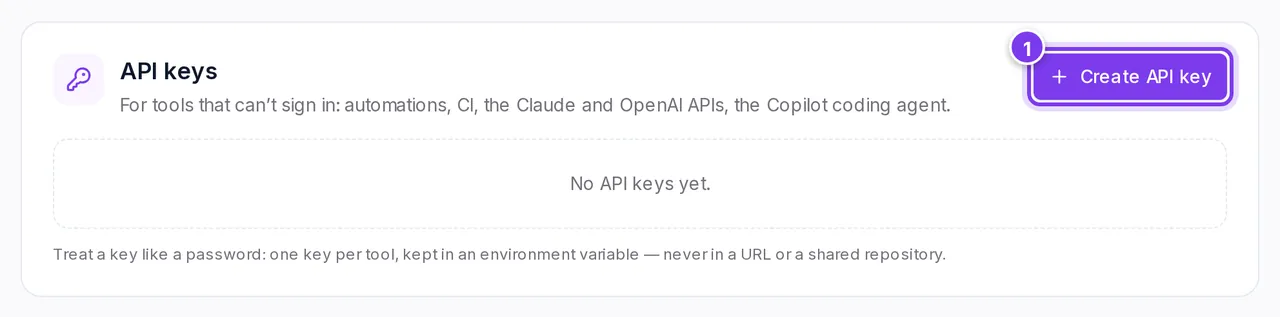
Скриншот английской версии - Шаг 2:
В поле Название укажите понятное вам имя ключа, например название инструмента, который будет его использовать.
- Шаг 3:
В разделе Разрешения разрешение Читать встречи включено всегда. Отметьте Упорядочивать и редактировать, если инструмент должен изменять встречи, и Отправлять ботов и импортировать записи — только если он должен тратить ваши кредиты.
- Шаг 4:
Выберите значение в поле Срок действия и нажмите Создать ключ.
- Шаг 5:
Скопируйте ключ сейчас — он показывается только один раз — и нажмите Ключ сохранён.
- Шаг 6:
В инструменте подключитесь к https://api.minutesmaster.ai/mcp и передайте ключ как Bearer-токен. Инструкции по настройке на этой же странице (n8n, Zapier, Make, Claude Code, Codex и другие) показывают, куда его вставить.
Чтобы остановить ключ, нажмите Отозвать рядом с ним: всё, что его использует, перестанет работать со следующего запроса. Раздел Активность на этой же странице показывает последние вызовы, сделанные с вашими ключами и приложениями.
В мобильном приложении
Откройте Вы → ИИ-агенты. В разделе API-ключи можно создать ключ (Новый ключ) с нужными разрешениями и сроком действия, посмотреть свои ключи и отозвать их (Отозвать).
Полезно знать
- Ключ показывается только один раз. Если вы его потеряли, отзовите его и создайте новый.
- Разрешения ключа нельзя изменить позже — создайте вместо этого новый ключ.
- Смена пароля отзывает все ваши API-ключи и отключает ваши ИИ-приложения.
- ChatGPT не может использовать API-ключи: он всегда входит в аккаунт.
- Количество активных ключей в одном аккаунте ограничено.
Вопросы и ответы
- Бесплатен ли API-ключ?
Да. Чтение ваших встреч бесплатно: кредиты тратятся только на отправку бота или импорт записи, и только при наличии этого разрешения.
- Какие разрешения дать автоматизации?
Только те, что ей нужны. Не включайте разрешение Отправлять ботов и импортировать записи, если рабочий процесс не отправляет ботов и не импортирует записи.
- Мой ключ перестал работать.
Возможно, срок его действия истёк, его отозвали или вы сменили пароль. Создайте новый ключ.
Проверено в продукте: 23 ноября 2026 г.