
API 키를 사용하면 로그인할 수 없는 도구(자동화, 스크립트, 코딩 에이전트)도 MinutesMaster MCP 서버(https://api.minutesmaster.ai/mcp)를 사용할 수 있습니다. 로그인할 수 있는 AI 앱(Claude, ChatGPT 등)에는 API 키가 필요하지 않습니다.
웹사이트에서
- 1단계:
설정 → 앱 및 AI 에이전트으로 이동하세요. API 키 아래에서 API 키 만들기를 클릭하세요.
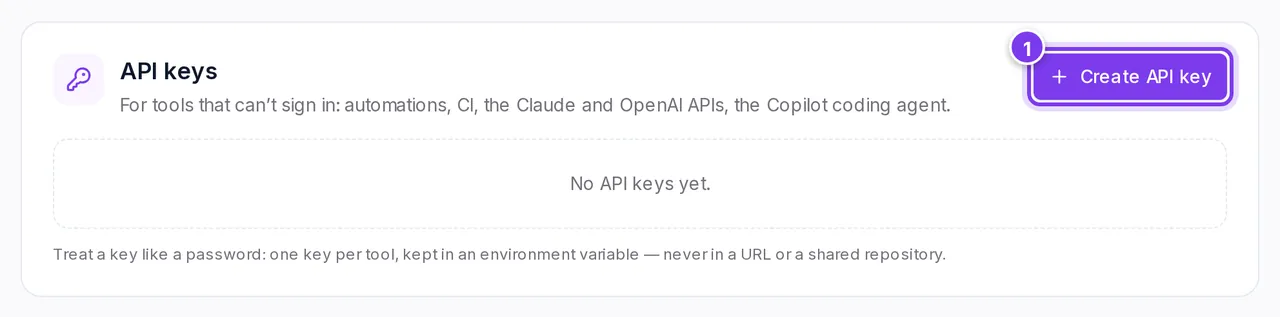
영어 버전의 스크린샷 - 2단계:
나중에 알아볼 수 있는 이름을 입력하세요. 예를 들어 키를 사용할 도구의 이름을 입력하면 됩니다.
- 3단계:
권한 아래에서 회의 읽기는 항상 포함됩니다. 도구가 회의를 변경해야 하면 정리 및 편집을 선택하고, 도구가 크레딧을 사용해야 할 때만 봇 보내기 및 녹음 가져오기를 선택하세요.
- 4단계:
만료 시점을 선택한 다음 키 만들기를 클릭하세요.
- 5단계:
키는 한 번만 표시되므로 지금 복사하세요. 그런 다음 키를 저장했습니다를 클릭하세요.
- 6단계:
사용하는 도구에서 https://api.minutesmaster.ai/mcp 주소로 연결하고, 키를 Bearer 토큰으로 입력하세요. 같은 페이지의 설정 가이드(n8n, Zapier, Make, Claude Code, Codex 등)에서 키를 붙여넣을 위치를 확인할 수 있습니다.
키 사용을 중단하려면 키 옆의 폐기를 클릭하세요. 해당 키를 사용하는 도구는 다음 요청부터 작동하지 않습니다. 같은 페이지의 활동에서는 키와 앱으로 최근에 이루어진 호출을 확인할 수 있습니다.
모바일 앱에서
내 정보 → AI 에이전트으로 이동하세요. API 키 아래에서 권한과 만료 시점을 지정해 키를 만들고(새 키), 내 키를 확인하고, 키를 폐기할 수 있습니다.
알아 두세요
- 키는 한 번만 표시됩니다. 키를 분실하면 폐기하고 새로 만드세요.
- 키의 권한은 나중에 변경할 수 없습니다. 대신 새 키를 만드세요.
- 비밀번호를 변경하면 모든 API 키가 폐기되고 AI 앱 연결이 해제됩니다.
- ChatGPT는 API 키를 사용할 수 없으며, 항상 로그인해서 사용합니다.
- 계정에서 활성 상태로 둘 수 있는 키의 수에는 제한이 있습니다.
자주 묻는 질문
- API 키는 무료입니까?
예. 회의 읽기는 무료입니다. 봇 보내기나 녹음 가져오기만 크레딧을 사용하며, 해당 권한이 있는 경우에만 가능합니다.
- 자동화에는 어떤 권한을 부여해야 합니까?
필요한 권한만 부여하세요. 워크플로가 봇을 보내거나 녹음을 가져오지 않는다면 봇 보내기 및 녹음 가져오기는 선택하지 마세요.
- 키가 작동하지 않습니다.
키가 만료되었거나 폐기되었거나, 비밀번호가 변경되었을 수 있습니다. 새 키를 만드세요.
2026년 11월 23일에 제품 기준으로 확인함