
对于无法登录的工具,例如自动化流程、脚本或编程智能体,可以通过 API 密钥使用 MinutesMaster 的 MCP 服务器:https://api.minutesmaster.ai/mcp。可以登录的 AI 应用(Claude、ChatGPT 等)无需使用密钥。
在网站上
- 第 1 步:
前往 设置 → 应用与 AI 智能体。在 API 密钥 下,点击 创建 API 密钥。
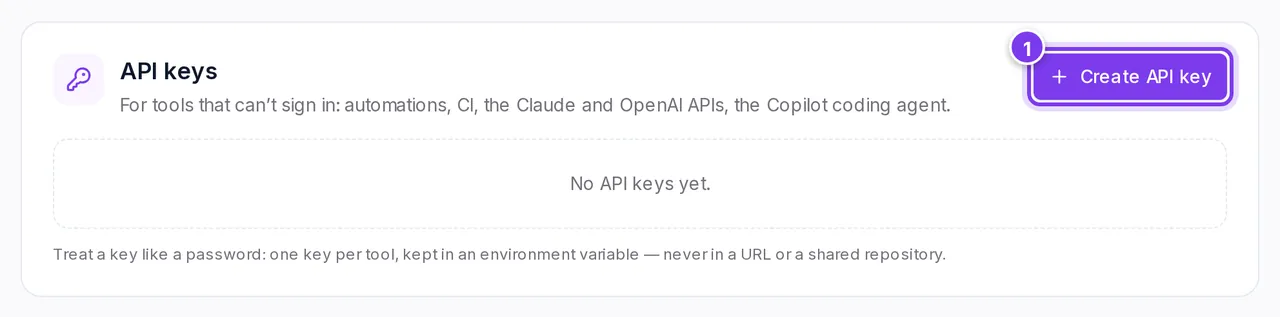
截图来自英文版 - 第 2 步:
为密钥填写一个便于识别的 名称,例如将使用它的工具名称。
- 第 3 步:
在 权限 下,读取会议 始终包含在内。如果工具需要修改会议,请勾选 整理和编辑;只有在工具需要消耗您的积分时,才勾选 发送机器人和导入录音。
- 第 4 步:
选择密钥的 有效期,然后点击 创建密钥。
- 第 5 步:
请立即复制密钥,它只会显示一次,然后点击 我已保存密钥。
- 第 6 步:
在工具中连接 https://api.minutesmaster.ai/mcp,并将密钥作为 Bearer 令牌填入。同一页面上的设置指南(n8n、Zapier、Make、Claude Code、Codex 等)会说明在哪里粘贴密钥。
如需停用某个密钥,请点击该密钥旁的 撤销:使用该密钥的所有工具会在下一次请求时停止工作。同一页面上的 活动 会显示通过您的密钥和应用发起的最近调用。
在移动应用中
打开 我的 → AI 智能体。在 API 密钥 下,可以创建密钥(新建密钥)并设置其权限和有效期,查看现有密钥,也可以将其撤销。
须知
- 密钥只显示一次。如果丢失,请撤销该密钥并重新创建。
- 密钥的权限创建后无法修改,如需调整,请创建新密钥。
- 修改密码后,您的所有 API 密钥都会被撤销,AI 应用也会断开连接。
- ChatGPT 不能使用 API 密钥,只能通过登录连接。
- 每个账户可使用的有效密钥数量有上限。
常见问题
- API 密钥是免费的吗?
是的。读取会议内容免费;只有发送机器人或导入录音才会消耗积分,且需要获得相应权限。
- 应该给自动化流程哪些权限?
只授予所需的权限。除非工作流需要发送机器人或导入录音,否则请不要勾选 发送机器人和导入录音。
- 我的密钥失效了。
密钥可能已过期或被撤销,也可能是密码已被修改。请创建新的密钥。
已于 2026年11月23日 对照产品核实