
ブラウザーでは、パソコンのマイクが拾った音を録音します。会議室で行う会議に向いています。オンライン通話の場合は、ボットを送信してください。
Webサイトの場合
- ステップ1:
新しい会議 → 録音 をクリックします。
- ステップ2:
録音を開始をクリックし、ブラウザーからマイクの使用を求められたら許可します。
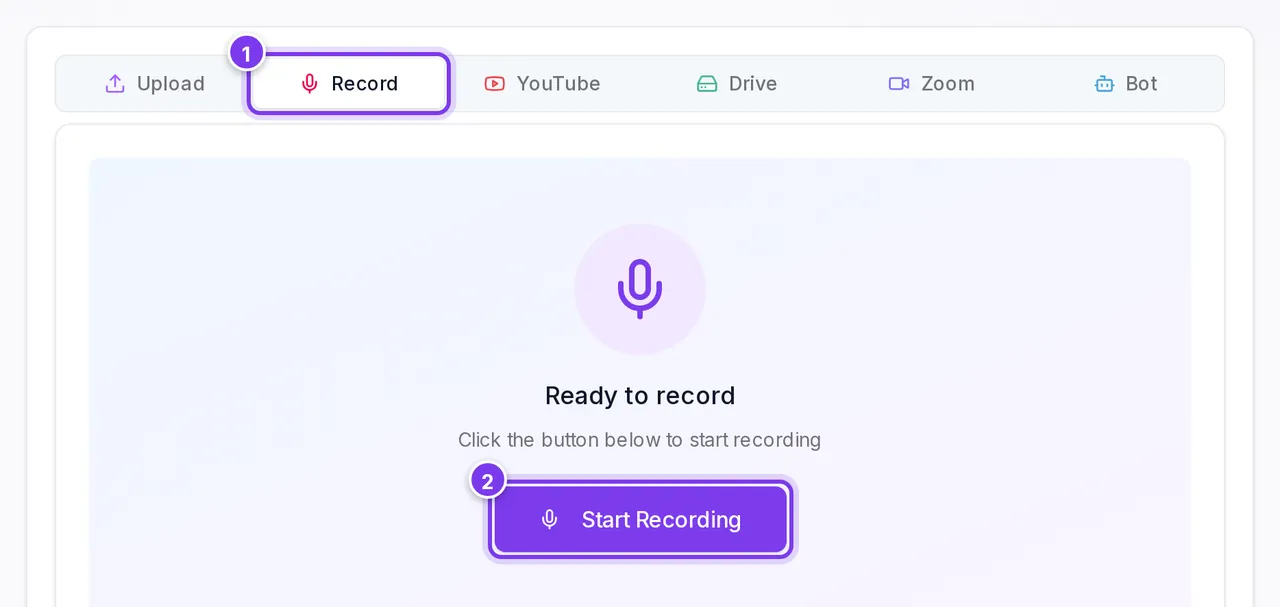
英語版のスクリーンショット - ステップ3:
休憩するときは録音を一時停止(録音を停止の隣のボタン)を使います。録音を再開で同じ録音を続けられます。
- ステップ4:
会議が終わったら録音を停止をクリックします。録音を再生して確認できます。
- ステップ5:
タイトル(任意)に入力し、言語と議事録テンプレートを選びます(任意)。
- ステップ6:
アップロードして処理をクリックします。アップロードが完了するまで、ページを開いたままにしてください。
録音中は、録音中の内容はこの端末に保存されますと表示されます。録音は進行中にこのブラウザーへ保存され、画面は点灯したままになります。タブを閉じた場合、ブラウザーがクラッシュした場合、パソコンを再起動した場合は、もう一度録音を開いてください。未完了の録音がありますと表示され、録音をアップロードするか、破棄できます。
知っておくと便利なこと
- マイクの音声だけが録音されます。他のアプリ、他のタブ、ビデオ通話のスピーカーの音は、マイク自体が拾う音を除いて録音されません。
- ブラウザーごとに同時に録音できるのは1件です。新しく始める前に、別のタブで実行中の録音を停止してください。
- プライベートウィンドウの場合や、端末の空き容量が足りない場合は、録音の内容を逐次保存できません。アップロードが完了するまで、タブを開いたままにしてください。
- 録音は最長8時間です。クレジットは、アップロードと同様に長さに応じて消費されます。
よくある質問
- ブラウザーに「マイクへのアクセスが拒否されました」と表示されます。
ブラウザーのサイト設定(アドレスバー横の鍵または設定アイコン)で、www.minutesmaster.aiのマイクを許可し、もう一度録音を開始をクリックしてください。ほかのアプリがマイクを使っていないかも確認してください。
- ブラウザーからZoomやMicrosoft Teamsの通話を録音できますか?
マイクが拾った音だけが録音されます。全員の声をはっきり残すには、通話にボットを送信するか、通話後に録音をアップロードしてください。
- 誤ってタブを閉じてしまいました。録音は失われましたか?
多くの場合、失われません。同じブラウザーで新しい会議 → 録音 を開くと、未完了の録音のアップロードが案内されます。録音中のタブを閉じようとしたときも、ブラウザーが確認を表示します。
2026年11月23日に製品で動作を確認済み