
浏览器录制的是电脑麦克风收到的声音,最适合现场会议。若是线上会议,请改为发送机器人。
在网站上
- 第 1 步:
点击新建会议 → 录音。
- 第 2 步:
点击开始录音,在浏览器询问时允许使用麦克风。
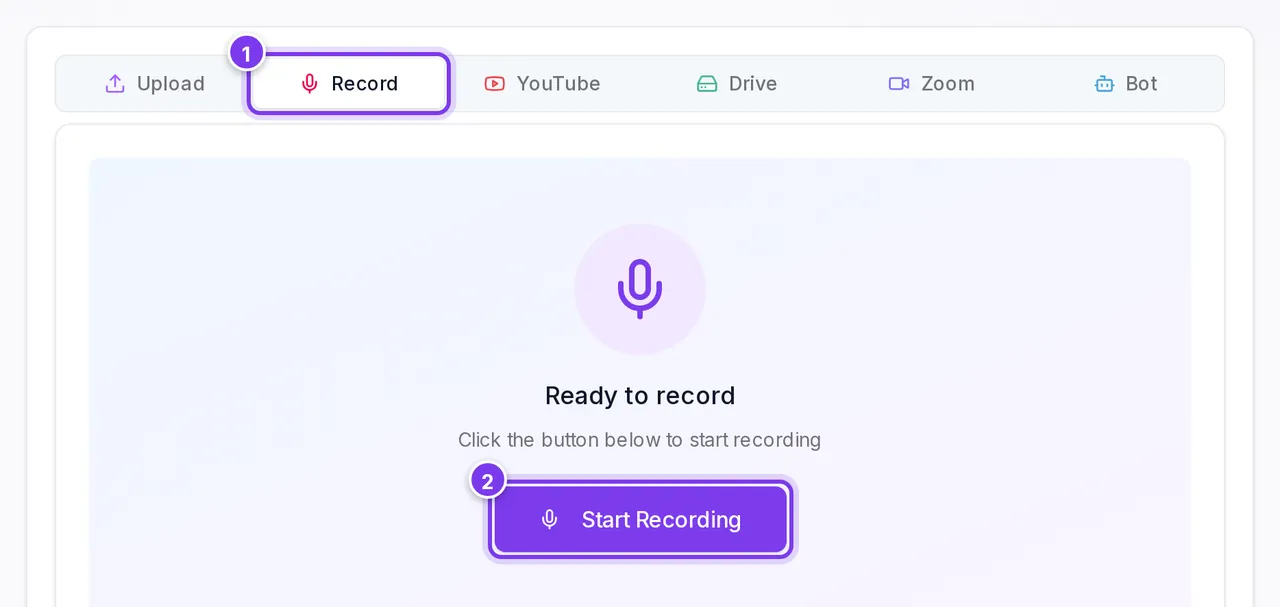
截图来自英文版 - 第 3 步:
需要休息时,点击暂停录音(位于停止录音旁边的按钮),之后点击继续录音,即可在同一段录音中继续。
- 第 4 步:
会议结束后,点击停止录音。此时可以试听录音。
- 第 5 步:
可选:填写标题(可选),选择语言和纪要模板。
- 第 6 步:
点击上传并处理。上传完成前请保持页面打开。
录音时会显示“录音时会同步保存到此设备”:录音内容会随录随存在当前浏览器中,屏幕也会保持常亮。如果标签页被关闭、浏览器崩溃或电脑重启,请再次打开录音:在“有一段未完成的录音”提示中,可以选择上传这段录音,或者放弃。
须知
- 只录制麦克风的声音。其他应用、其他标签页或视频通话扬声器播放的声音不会被录入,麦克风自身拾取到的除外。
- 每个浏览器同一时间只能进行一段录音:开始新录音前,请先停止其他标签页中正在进行的录音。
- 在无痕窗口中,或设备存储空间不足时,录音无法边录边存。上传完成前请保持标签页打开。
- 单段录音最长 8 小时,并与上传文件一样按时长消耗积分。
常见问题
- 浏览器提示麦克风访问被拒绝。
请在浏览器的网站设置中(地址栏旁的锁形或设置图标),允许 www.minutesmaster.ai 使用麦克风,然后再次点击开始录音。同时请检查是否有其他应用正在占用麦克风。
- 可以在浏览器中录制 Zoom 或 Teams 通话吗?
只能录下麦克风听到的声音。若要清晰录下每位参会者的声音,请向通话发送机器人,或在通话结束后上传通话录音。
- 我不小心关闭了标签页,录音会丢失吗?
通常不会。请在同一浏览器中打开新建会议 → 录音:未完成的录音会提示您上传。在关闭正在录音的标签页之前,浏览器也会先进行询问。
已于 2026年11月23日 对照产品核实