
Pregledač snima ono što čuje mikrofon vašeg računara: najbolje za sastanak u prostoriji. Za onlajn poziv pošaljite bota.
Na sajtu
- Korak 1:
Kliknite na Novi sastanak → Snimi.
- Korak 2:
Kliknite na Započni snimanje i dozvolite mikrofon kada pregledač to zatraži.
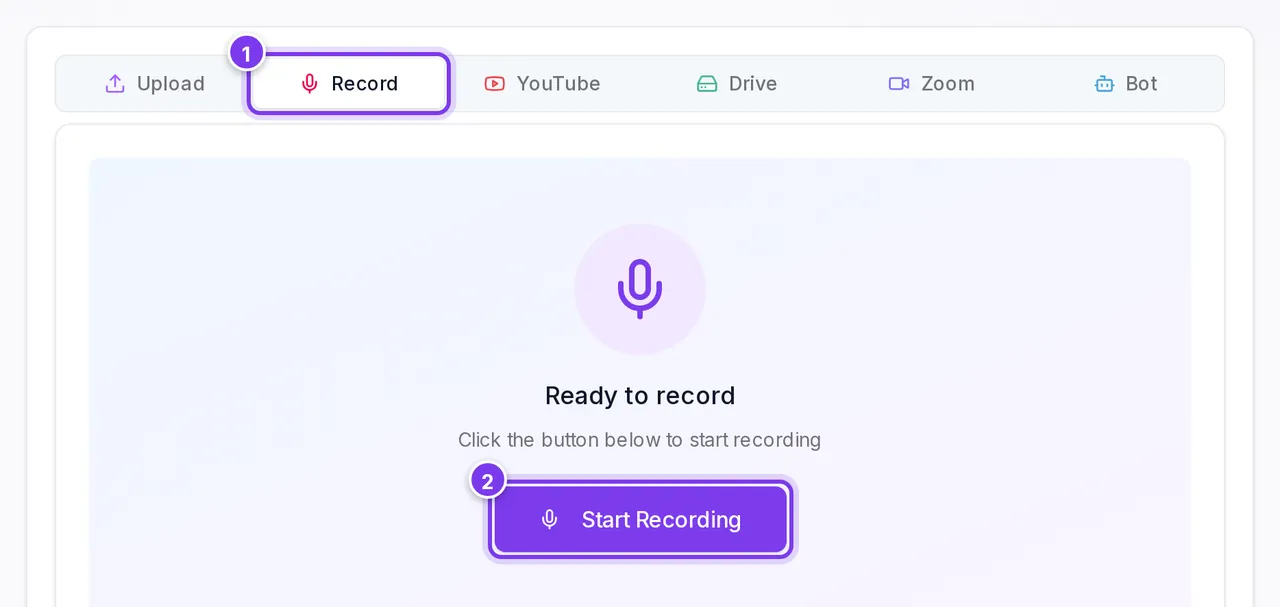
Snimak ekrana iz engleske verzije - Korak 3:
Treba vam pauza? Koristite Pauziraj snimanje (dugme pored dugmeta Zaustavi snimanje) i Nastavi snimanje da nastavite u istom snimku.
- Korak 4:
Kliknite na Zaustavi snimanje kada se sastanak završi. Snimak možete da preslušate.
- Korak 5:
Opciono: unesite Naslov (opciono), izaberite Jezik i Šablon zapisnika.
- Korak 6:
Kliknite na Otpremi i obradi. Ostavite stranicu otvorenom dok se otpremanje ne završi.
Dok snimate, prikazuje se poruka Čuva se na ovom uređaju tokom snimanja: snimak se u ovom pregledaču čuva tokom snimanja, a ekran ostaje uključen. Ako se kartica zatvori, pregledač prestane da radi ili se računar ponovo pokrene, ponovo otvorite Snimi: Imate nedovršen snimak nudi da ga otpremite ili da izaberete Odbaci.
Dobro je znati
- Snima se samo mikrofon. Zvuk iz drugih aplikacija, drugih kartica ili zvučnika video poziva se ne snima, osim onoga što mikrofon sam uhvati.
- Samo jedan snimak istovremeno po pregledaču: zaustavite snimanje koje je u toku u drugoj kartici pre nego što započnete novo.
- U privatnom prozoru, ili kada uređaju ponestane prostora za skladištenje, snimak se ne može čuvati tokom snimanja. Ostavite karticu otvorenom dok se otpremanje ne završi.
- Snimak može trajati do 8 sati i naplaćuje se kreditima prema dužini, kao i otpremljeni fajl.
Pitanja i odgovori
- Pregledač kaže da je pristup mikrofonu odbijen.
Dozvolite mikrofon za www.minutesmaster.ai u podešavanjima sajta u pregledaču (ikona katanca ili podešavanja pored adrese), pa ponovo kliknite na Započni snimanje. Proverite i da mikrofon ne koristi neka druga aplikacija.
- Mogu li iz pregledača da snimim Zoom ili Microsoft Teams poziv?
Samo ono što čuje vaš mikrofon. Da biste jasno dobili glas svakog učesnika, pošaljite bota na poziv ili kasnije otpremite snimak poziva.
- Greškom sam zatvorio/zatvorila karticu. Da li je snimak izgubljen?
Obično nije. Otvorite Novi sastanak → Snimi u istom pregledaču: nedovršeni snimak biće ponuđen za otpremanje. Pregledač vas i pita pre nego što zatvorite karticu u kojoj se snima.
Provereno u proizvodu 23. novembar 2026.