
Το πρόγραμμα περιήγησης ηχογραφεί ό,τι «ακούει» το μικρόφωνο του υπολογιστή σας: ιδανικό για σύσκεψη στον ίδιο χώρο. Για διαδικτυακή κλήση, στείλτε αντί γι' αυτό το bot.
Στον ιστότοπο
- Βήμα 1:
Κάντε κλικ στο Νέα σύσκεψη → Ηχογράφηση.
- Βήμα 2:
Κάντε κλικ στο Έναρξη ηχογράφησης και επιτρέψτε τη χρήση του μικροφώνου όταν το ζητήσει το πρόγραμμα περιήγησης.
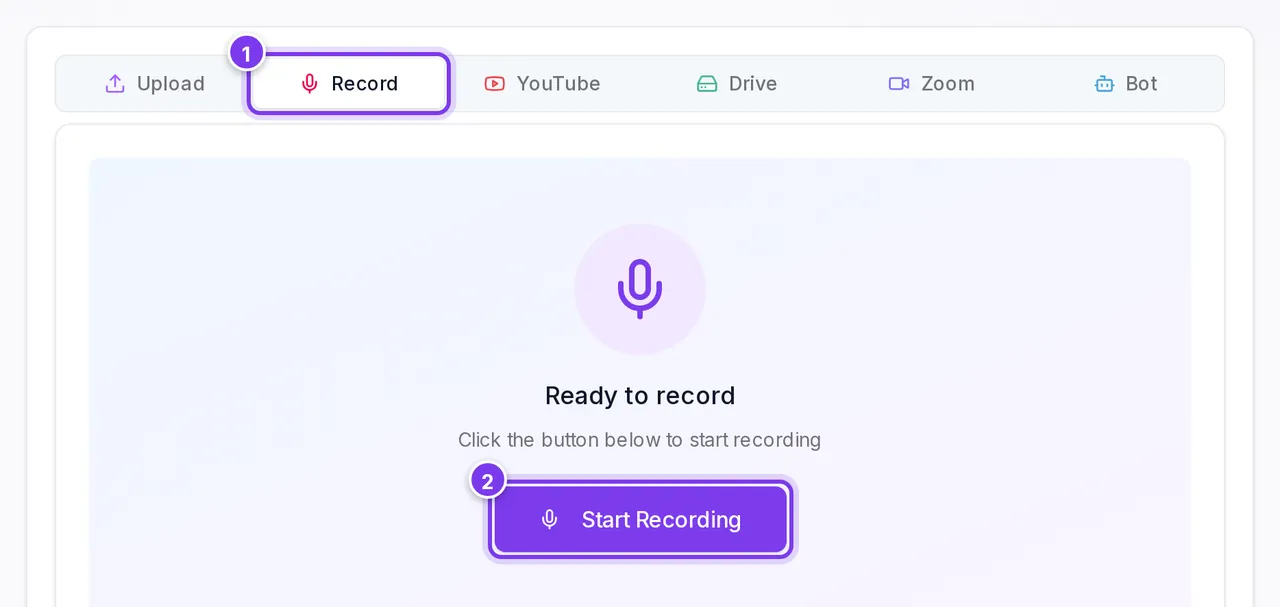
Στιγμιότυπο από την αγγλική έκδοση - Βήμα 3:
Χρειάζεστε διάλειμμα; Χρησιμοποιήστε το Παύση ηχογράφησης (το κουμπί δίπλα στο Διακοπή ηχογράφησης) και το Συνέχιση ηχογράφησης για να συνεχίσετε στην ίδια ηχογράφηση.
- Βήμα 4:
Κάντε κλικ στο Διακοπή ηχογράφησης όταν τελειώσει η σύσκεψη. Μπορείτε να ακούσετε την ηχογράφηση.
- Βήμα 5:
Προαιρετικά: συμπληρώστε το πεδίο Τίτλος (προαιρετικά) και ορίστε τα πεδία Γλώσσα και Πρότυπο πρακτικών.
- Βήμα 6:
Κάντε κλικ στο Μεταφόρτωση και επεξεργασία. Κρατήστε τη σελίδα ανοιχτή μέχρι να ολοκληρωθεί η μεταφόρτωση.
Όσο ηχογραφείτε, εμφανίζεται το μήνυμα Αποθηκεύεται σε αυτή τη συσκευή κατά την ηχογράφηση: η ηχογράφηση αποθηκεύεται σε αυτό το πρόγραμμα περιήγησης καθώς προχωρά και η οθόνη παραμένει ενεργή. Αν κλείσει η καρτέλα, καταρρεύσει το πρόγραμμα περιήγησης ή γίνει επανεκκίνηση του υπολογιστή, ανοίξτε ξανά το Ηχογράφηση: το μήνυμα Έχετε μια ημιτελή ηχογράφηση σας προτείνει να την ανεβάσετε ή να επιλέξετε Απόρριψη.
Καλό είναι να γνωρίζετε
- Ηχογραφείται μόνο το μικρόφωνο. Ο ήχος από άλλες εφαρμογές, άλλες καρτέλες ή τα ηχεία μιας βιντεοκλήσης δεν ηχογραφείται, εκτός από ό,τι πιάνει το ίδιο το μικρόφωνο.
- Μία ηχογράφηση τη φορά ανά πρόγραμμα περιήγησης: διακόψτε αυτή που τρέχει σε άλλη καρτέλα πριν ξεκινήσετε νέα.
- Σε ιδιωτικό παράθυρο ή όταν εξαντληθεί ο αποθηκευτικός χώρος της συσκευής, η ηχογράφηση δεν μπορεί να αποθηκεύεται καθώς προχωρά. Κρατήστε την καρτέλα ανοιχτή μέχρι να ολοκληρωθεί η μεταφόρτωση.
- Μια ηχογράφηση μπορεί να διαρκεί έως 8 ώρες και χρεώνεται με πιστώσεις ανάλογα με τη διάρκειά της, όπως μια μεταφόρτωση.
Ερωτήσεις και απαντήσεις
- Το πρόγραμμα περιήγησης εμφανίζει ότι η πρόσβαση στο μικρόφωνο απορρίφθηκε.
Επιτρέψτε τη χρήση του μικροφώνου για το www.minutesmaster.ai στις ρυθμίσεις ιστότοπου του προγράμματος περιήγησης (το εικονίδιο με το λουκέτο ή τις ρυθμίσεις δίπλα στη διεύθυνση) και κάντε ξανά κλικ στο Έναρξη ηχογράφησης. Ελέγξτε επίσης ότι καμία άλλη εφαρμογή δεν χρησιμοποιεί το μικρόφωνο.
- Μπορώ να ηχογραφήσω μια κλήση Zoom ή Teams από το πρόγραμμα περιήγησης;
Ηχογραφείται μόνο ό,τι ακούει το μικρόφωνό σας. Για να ακούγονται καθαρά όλες οι φωνές, στείλτε το bot στην κλήση ή ανεβάστε την ηχογράφηση της κλήσης αργότερα.
- Έκλεισα κατά λάθος την καρτέλα. Χάθηκε η ηχογράφηση;
Συνήθως όχι. Ανοίξτε το Νέα σύσκεψη → Ηχογράφηση στο ίδιο πρόγραμμα περιήγησης: θα σας προταθεί η μεταφόρτωση της ημιτελούς ηχογράφησης. Το πρόγραμμα περιήγησης σάς ρωτά επίσης πριν κλείσετε μια καρτέλα που ηχογραφεί.
Επαληθεύτηκε στο προϊόν στις 23 Νοεμβρίου 2026