
Browser merekam suara yang ditangkap mikrofon komputer Anda: paling cocok untuk rapat di satu ruangan. Untuk panggilan online, kirim bot.
Di situs web
- Langkah 1:
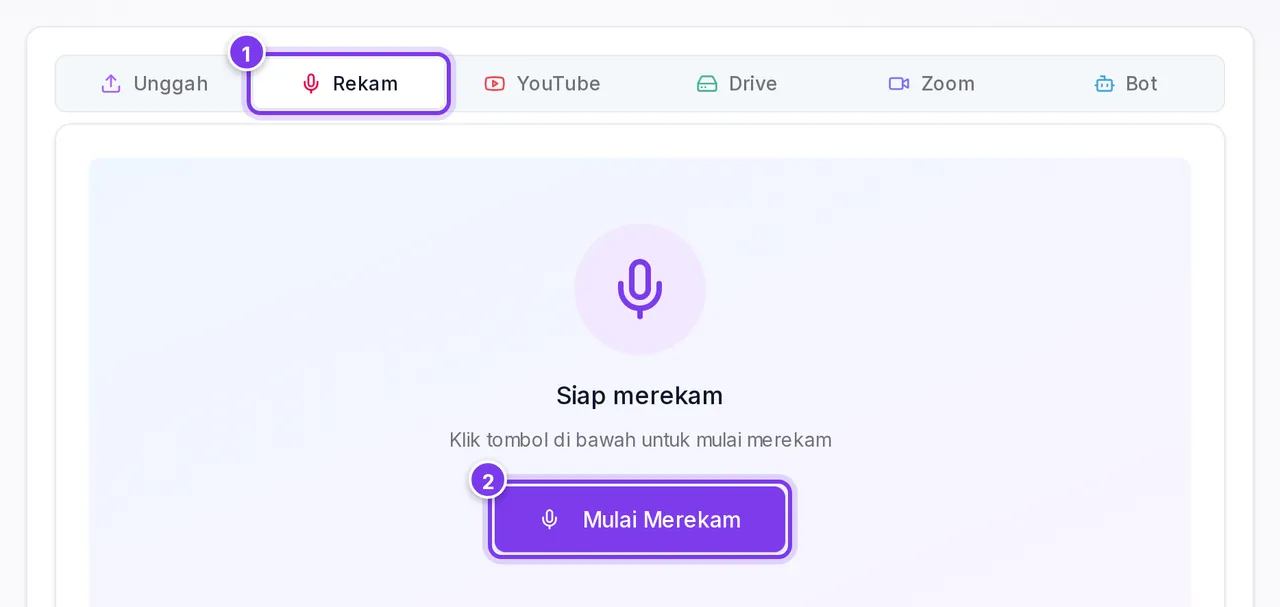
Klik Rapat baru → Rekam.
- Langkah 2:
Klik Mulai Merekam dan izinkan akses mikrofon saat browser memintanya.
- Langkah 3:
Perlu istirahat? Gunakan Jeda rekaman (tombol di sebelah Berhenti Merekam) dan Lanjutkan rekaman untuk melanjutkan di rekaman yang sama.
- Langkah 4:
Klik Berhenti Merekam saat rapat selesai. Anda bisa memutar rekaman tersebut.
- Langkah 5:
Opsional: isi Judul (opsional), lalu pilih Bahasa dan Templat notulen.
- Langkah 6:
Klik Unggah & Proses. Biarkan halaman tetap terbuka sampai unggahan selesai.
Selama Anda merekam, teks Disimpan di perangkat ini selama Anda merekam ditampilkan: rekaman disimpan di browser ini selagi berjalan, dan layar tetap menyala. Jika tab tertutup, browser mengalami crash, atau komputer restart, buka Rekam lagi: pesan Anda punya rekaman yang belum selesai akan muncul dengan pilihan untuk mengunggahnya, atau memilih Buang.
Perlu diketahui
- Hanya mikrofon yang direkam. Suara dari aplikasi lain, tab lain, atau speaker panggilan video tidak ikut terekam, kecuali yang ditangkap mikrofon itu sendiri.
- Satu rekaman dalam satu waktu per browser: hentikan rekaman yang sedang berjalan di tab lain sebelum memulai yang baru.
- Di jendela pribadi, atau saat penyimpanan perangkat penuh, rekaman tidak dapat disimpan selagi berjalan. Biarkan tab tetap terbuka sampai rekaman terunggah.
- Rekaman bisa berdurasi hingga 8 jam dan memakai kredit sesuai durasinya, seperti unggahan.
Tanya jawab
- Browser menampilkan pesan akses mikrofon ditolak.
Izinkan mikrofon untuk www.minutesmaster.ai di pengaturan situs browser (ikon gembok atau pengaturan di samping bilah alamat), lalu klik Mulai Merekam lagi. Periksa juga apakah tidak ada aplikasi lain yang sedang memakai mikrofon.
- Bisakah saya merekam panggilan Zoom atau Teams dari browser?
Hanya suara yang ditangkap mikrofon Anda. Agar suara semua peserta terdengar jelas, kirim bot ke panggilan tersebut atau unggah rekaman panggilan setelahnya.
- Saya tidak sengaja menutup tab. Apakah rekamannya hilang?
Biasanya tidak. Buka Rapat baru → Rekam di browser yang sama: rekaman yang belum selesai akan ditawarkan untuk diunggah. Browser juga bertanya terlebih dahulu sebelum Anda menutup tab yang sedang merekam.
Diperiksa terhadap produk pada 23 November 2026