
Przeglądarka nagrywa to, co słyszy mikrofon twojego komputera. Najlepiej sprawdza się na spotkaniu w sali. Przy rozmowie online wyślij raczej bota.
Na stronie
- Krok 1:
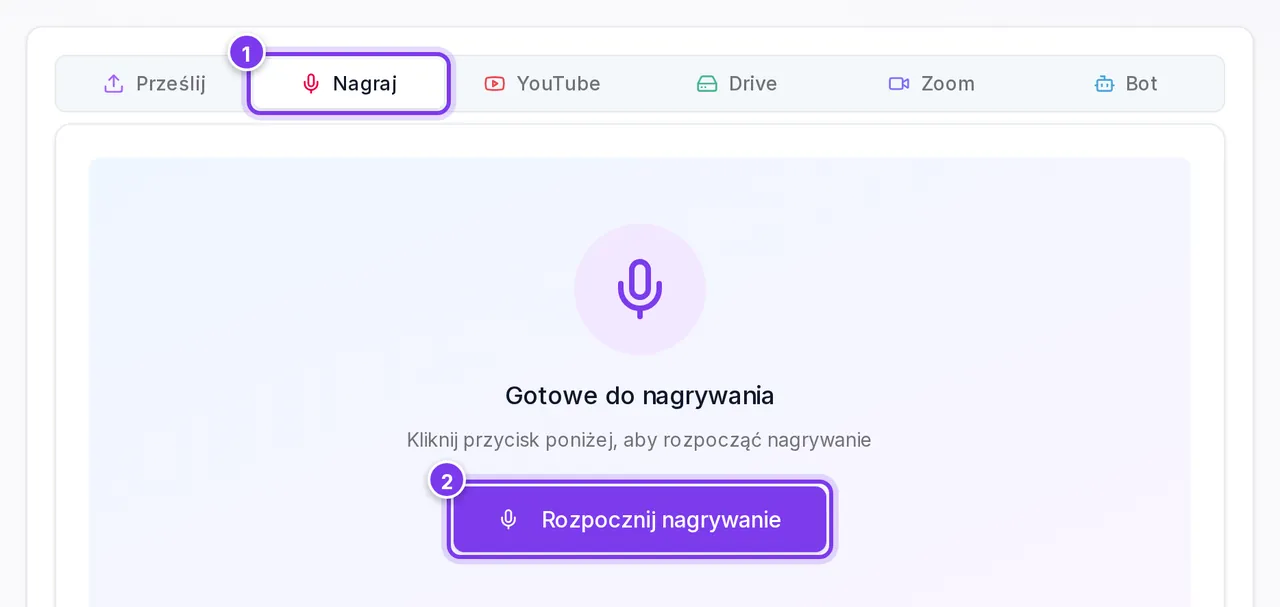
Kliknij Nowe spotkanie → Nagraj.
- Krok 2:
Kliknij Rozpocznij nagrywanie i zezwól na dostęp do mikrofonu, gdy przeglądarka o to zapyta.
- Krok 3:
Potrzebujesz przerwy? Użyj Wstrzymaj nagrywanie (przycisk obok Zatrzymaj nagrywanie), a potem Wznów nagrywanie, aby kontynuować w tym samym nagraniu.
- Krok 4:
Kliknij Zatrzymaj nagrywanie, gdy spotkanie się skończy. Możesz odsłuchać nagranie.
- Krok 5:
Opcjonalnie: wpisz tytuł w polu Tytuł (opcjonalnie), wybierz język w polu Język i szablon w polu Szablon protokołu.
- Krok 6:
Kliknij Prześlij i przetwórz. Nie zamykaj strony, dopóki nagranie nie zostanie przesłane.
Podczas nagrywania widoczny jest komunikat Zapisywane na tym urządzeniu w trakcie nagrywania: nagranie jest na bieżąco zapisywane w tej przeglądarce, a ekran pozostaje włączony. Jeśli karta się zamknie, przeglądarka ulegnie awarii albo komputer się uruchomi ponownie, otwórz ponownie zakładkę Nagraj. Pojawi się komunikat Masz niezakończone nagranie z opcją przesłania nagrania albo opcją Odrzuć.
Warto wiedzieć
- Nagrywany jest tylko mikrofon. Dźwięk z innych aplikacji, innych kart lub głośników rozmowy wideo nie jest nagrywany, poza tym, co wychwyci sam mikrofon.
- Jedno nagranie naraz w jednej przeglądarce: zatrzymaj nagranie trwające w innej karcie, zanim zaczniesz nowe.
- W oknie prywatnym lub gdy na urządzeniu zabraknie miejsca, nagranie nie może być zapisywane na bieżąco. Nie zamykaj karty, dopóki nagranie nie zostanie przesłane.
- Nagranie może trwać do 8 godzin i kosztuje kredyty w MinutesMaster zależnie od długości, tak jak przesłany plik.
Pytania i odpowiedzi
- Przeglądarka pokazuje, że odmówiono dostępu do mikrofonu.
Zezwól na mikrofon dla www.minutesmaster.ai w ustawieniach witryny w przeglądarce (ikona kłódki lub ustawień obok adresu), a potem ponownie kliknij Rozpocznij nagrywanie. Sprawdź też, czy żadna inna aplikacja nie korzysta z mikrofonu.
- Czy mogę nagrać z przeglądarki rozmowę w Zoom lub Teams?
Tylko to, co słyszy twój mikrofon. Aby wyraźnie nagrać głosy wszystkich, wyślij bota do rozmowy albo prześlij nagranie rozmowy po jej zakończeniu.
- Karta została zamknięta przez pomyłkę. Czy nagranie przepadło?
Zwykle nie. Otwórz Nowe spotkanie → Nagraj w tej samej przeglądarce: niezakończone nagranie będzie można przesłać
Sprawdzono w produkcie: 23 listopada 2026