
Nire-record ng browser ang naririnig ng microphone ng computer mo: pinakamainam ito para sa meeting sa kuwarto. Para sa online call, ipadala na lang ang bot.
Sa website
- Step 1:
I-click ang Bagong meeting → Mag-record.
- Step 2:
I-click ang Magsimulang mag-record at payagan ang microphone kapag nagtanong ang browser.
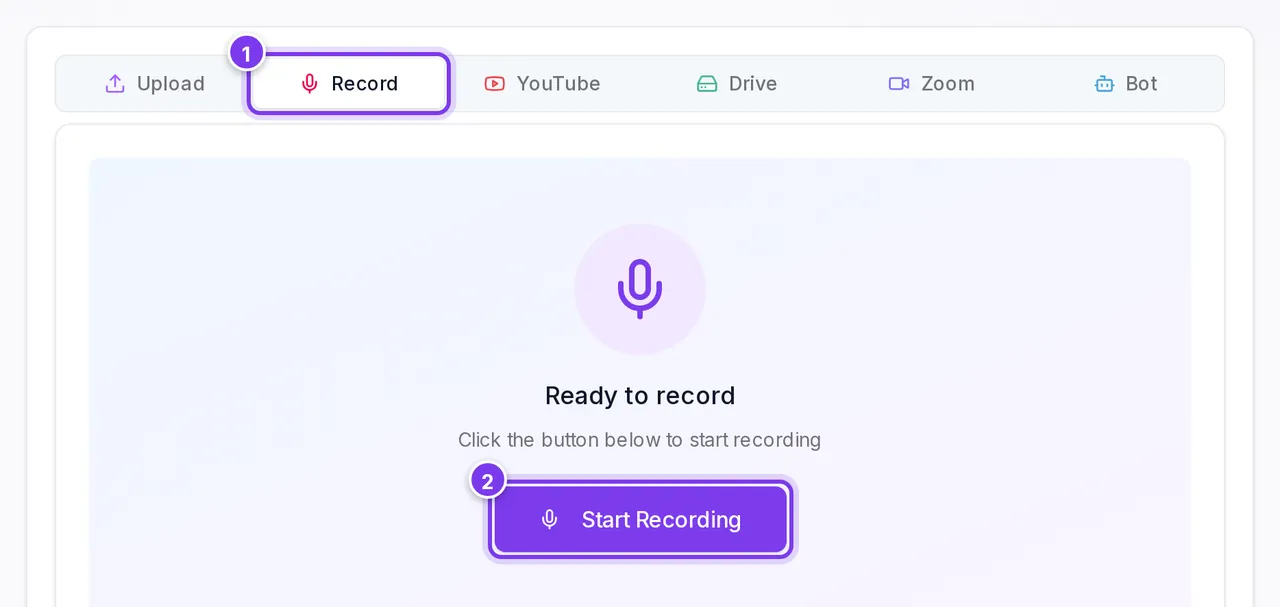
Screenshot mula sa English na bersyon - Step 3:
Kailangan mo ng break? Gamitin ang I-pause ang recording (ang button sa tabi ng Ihinto ang pag-record) at ang Ituloy ang recording para magpatuloy sa parehong recording.
- Step 4:
I-click ang Ihinto ang pag-record kapag tapos na ang meeting. Maaari mong pakinggan ang recording.
- Step 5:
Opsyonal: mag-type ng Pamagat (opsyonal), at piliin ang Wika at ang Minutes template.
- Step 6:
I-click ang I-upload at iproseso. Panatilihing bukas ang page hanggang matapos ang pag-upload.
Habang nagre-record ka, lalabas ang Sine-save sa device na ito habang nagre-record ka: sine-save ang recording sa browser na ito habang tumatakbo ito, at mananatiling bukas ang screen. Kung nagsara ang tab, nag-crash ang browser, o nag-restart ang computer, buksan ulit ang Mag-record: makikita mo ang May recording kang hindi pa natatapos, kasama ang opsyong i-upload ito o Itapon.
Mabuting malaman
- Microphone lang ang nire-record. Hindi kasama ang tunog mula sa ibang app, ibang tab, o mga speaker ng video call, maliban sa mga naririnig mismo ng microphone.
- Isang recording lang sa isang pagkakataon sa bawat browser: ihinto muna ang nagre-record sa ibang tab bago magsimula ng bago.
- Sa private window, o kapag naubusan ng storage ang device, hindi ma-save ang recording habang tumatakbo ito. Panatilihing bukas ang tab hanggang matapos ang pag-upload.
- Hanggang 8 oras ang haba ng isang recording, at kumokonsumo ito ng credit ayon sa haba, tulad ng upload.
Mga tanong at sagot
- Sinasabi ng browser na denied ang access sa microphone.
Payagan ang microphone para sa www.minutesmaster.ai sa mga setting ng site ng browser (ang lock o settings icon sa tabi ng address), at i-click ulit ang Magsimulang mag-record. Tiyakin din na walang ibang app na gumagamit ng microphone.
- Puwede ba akong mag-record ng Zoom o Teams call mula sa browser?
Ang naririnig lang ng microphone mo. Para malinaw na marinig ang boses ng lahat, ipadala ang bot sa call o i-upload ang recording ng call pagkatapos.
- Aksidente kong naisara ang tab. Nawala na ba ang recording?
Karaniwan, hindi. Buksan ang Bagong meeting → Mag-record sa parehong browser: iaalok na i-upload ang hindi pa natatapos na recording. Nagtatanong din ang browser bago mo isara ang tab na nagre-record.
Sinuri sa product noong Nobyembre 23, 2026