
เบราว์เซอร์จะบันทึกเสียงที่ไมโครโฟนของคอมพิวเตอร์ได้ยิน เหมาะกับการประชุมในห้อง สำหรับการประชุมออนไลน์ ให้ส่งบอทเข้าไปแทน
บนเว็บไซต์
- ขั้นตอนที่ 1:
คลิก การประชุมใหม่ → บันทึกเสียง
- ขั้นตอนที่ 2:
คลิก เริ่มบันทึกเสียง แล้วอนุญาตให้ใช้ไมโครโฟนเมื่อเบราว์เซอร์ถาม
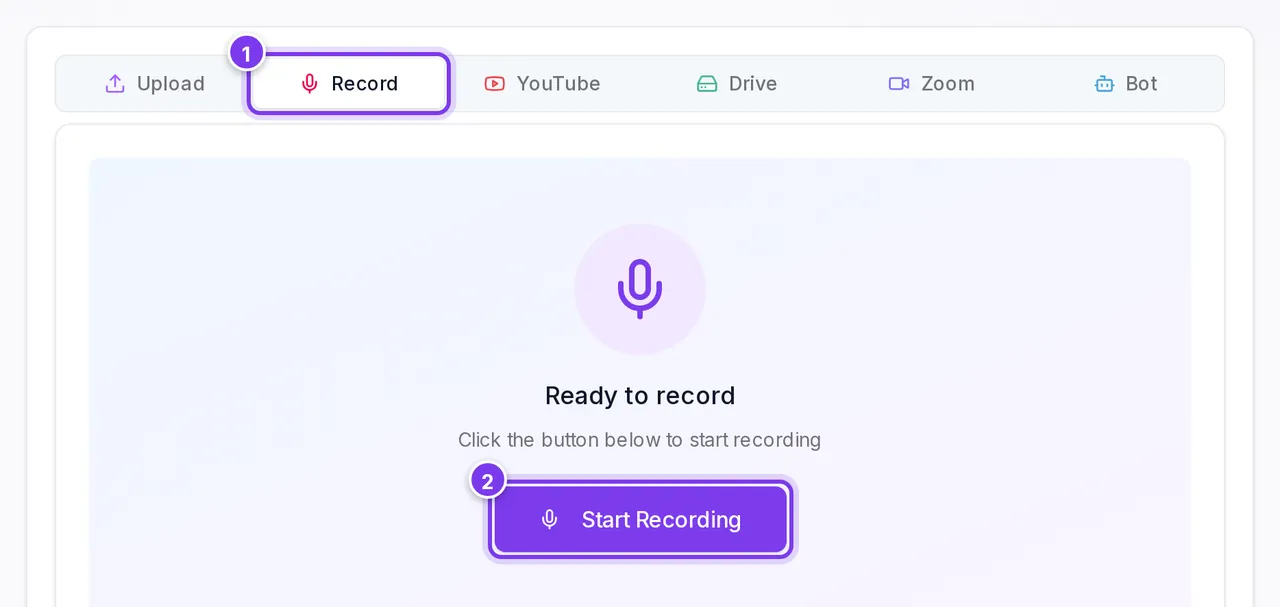
ภาพหน้าจอจากเวอร์ชันภาษาอังกฤษ - ขั้นตอนที่ 3:
ต้องการพักระหว่างการประชุม ให้ใช้ หยุดบันทึกเสียงชั่วคราว (ปุ่มที่อยู่ข้าง หยุดบันทึกเสียง) และใช้ บันทึกเสียงต่อ เพื่อบันทึกต่อในไฟล์เดิม
- ขั้นตอนที่ 4:
คลิก หยุดบันทึกเสียง เมื่อการประชุมจบ คุณสามารถฟังไฟล์บันทึกได้
- ขั้นตอนที่ 5:
ไม่บังคับ: กรอกช่อง ชื่อ (ไม่บังคับ) แล้วเลือก ภาษา และ เทมเพลตบันทึกการประชุม
- ขั้นตอนที่ 6:
คลิก อัปโหลดและประมวลผล และเปิดหน้านี้ค้างไว้จนกว่าจะอัปโหลดเสร็จ
ขณะบันทึกเสียง จะแสดงข้อความ เก็บไว้ในอุปกรณ์นี้ระหว่างบันทึกเสียง ไฟล์บันทึกจะถูกเก็บไว้ในเบราว์เซอร์นี้ระหว่างบันทึก และหน้าจอจะไม่ดับ หากแท็บปิด เบราว์เซอร์ขัดข้อง หรือคอมพิวเตอร์รีสตาร์ต ให้เปิด บันทึกเสียง อีกครั้ง จะมีข้อความ คุณมีไฟล์บันทึกเสียงที่ยังไม่เสร็จ ให้เลือกอัปโหลดไฟล์นั้น หรือเลือก ลบทิ้ง
ควรทราบ
- บันทึกเฉพาะเสียงจากไมโครโฟน เสียงจากแอปอื่น แท็บอื่น หรือลำโพงของการประชุมทางวิดีโอจะไม่ถูกบันทึก ยกเว้นเสียงที่ไมโครโฟนรับได้เอง
- บันทึกได้ครั้งละหนึ่งไฟล์ต่อเบราว์เซอร์ ก่อนเริ่มบันทึกใหม่ ให้หยุดการบันทึกที่กำลังทำงานในแท็บอื่นก่อน
- ในหน้าต่างส่วนตัว หรือเมื่ออุปกรณ์มีพื้นที่จัดเก็บไม่พอ ระบบจะเก็บไฟล์บันทึกระหว่างบันทึกเสียงไม่ได้ โปรดเปิดแท็บไว้จนกว่าจะอัปโหลดเสร็จ
- ไฟล์บันทึกยาวได้สูงสุด 8 ชั่วโมง และใช้เครดิตตามความยาว เช่นเดียวกับการอัปโหลด
คำถามและคำตอบ
- เบราว์เซอร์แจ้งว่าไม่อนุญาตให้เข้าถึงไมโครโฟน
อนุญาตให้ www.minutesmaster.ai ใช้ไมโครโฟนในการตั้งค่าเว็บไซต์ของเบราว์เซอร์ (ไอคอนรูปกุญแจหรือการตั้งค่าที่อยู่ข้างแถบที่อยู่) แล้วคลิก เริ่มบันทึกเสียง อีกครั้ง และตรวจสอบด้วยว่าไม่มีแอปอื่นกำลังใช้ไมโครโฟนอยู่
- บันทึกเสียงการประชุม Zoom หรือ Teams จากเบราว์เซอร์ได้หรือไม่
ได้เฉพาะเสียงที่ไมโครโฟนได้ยิน หากต้องการให้ได้เสียงของทุกคนอย่างชัดเจน ให้ส่งบอทเข้าไปในการประชุม หรืออัปโหลดไฟล์บันทึกของการประชุมภายหลัง
- ฉันปิดแท็บโดยไม่ตั้งใจ ไฟล์บันทึกหายไปแล้วหรือไม่
โดยทั่วไปไม่หาย เปิด การประชุมใหม่ → บันทึกเสียง ในเบราว์เซอร์เดิม ระบบจะให้เลือกอัปโหลดไฟล์บันทึกที่ยังไม่เสร็จ นอกจากนี้ เบราว์เซอร์จะถามยืนยันก่อนที่คุณจะปิดแท็บที่กำล
ตรวจสอบกับผลิตภัณฑ์เมื่อ 23 พฤศจิกายน 2569