
Selain nauhoittaa sen, minkä tietokoneesi mikrofoni kuulee. Tapa sopii parhaiten samassa tilassa pidettävään kokoukseen. Verkkokokoukseen kannattaa lähettää botti.
Verkkosivustolla
- Vaihe 1:
Valitse Uusi kokous → Nauhoita.
- Vaihe 2:
Napsauta Aloita nauhoitus ja salli mikrofoni, kun selain kysyy.
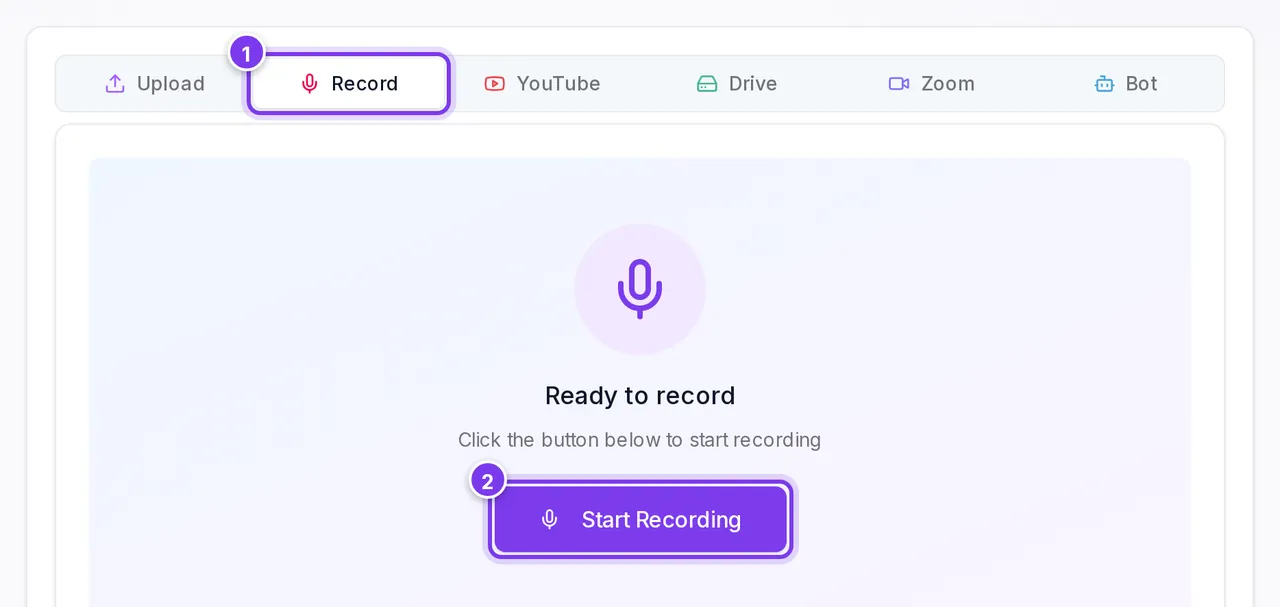
Kuvakaappaus englanninkielisestä versiosta - Vaihe 3:
Tarvitsetko tauon? Paina Keskeytä nauhoitus (painike on painikkeen Lopeta nauhoitus vieressä) ja jatka samaa nauhoitusta painamalla Jatka nauhoitusta.
- Vaihe 4:
Napsauta Lopeta nauhoitus, kun kokous on päättynyt. Voit kuunnella tallenteen.
- Vaihe 5:
Valinnainen: kirjoita Otsikko (valinnainen), valitse Kieli ja valitse Muistiopohja.
- Vaihe 6:
Napsauta Lähetä ja käsittele. Pidä sivu auki, kunnes lähetys on valmis.
Nauhoituksen aikana näkyy teksti Tallennetaan tähän laitteeseen nauhoituksen aikana: nauhoitus tallennetaan tähän selaimeen sitä mukaa kuin se etenee, ja näyttö pysyy päällä. Jos välilehti sulkeutuu, selain kaatuu tai tietokone käynnistyy uudelleen, avaa Nauhoita uudelleen: näkyviin tulee Sinulla on keskeneräinen nauhoitus, ja voit lähettää nauhoituksen tai valita Hylkää.
Hyvä tietää
- Vain mikrofoni nauhoitetaan. Muiden sovellusten, muiden välilehtien tai videopuhelun kaiuttimien ääntä ei nauhoiteta, lukuun ottamatta sitä, minkä mikrofoni itse kuulee.
- Selaimessa voi nauhoittaa vain yhtä nauhoitusta kerrallaan: lopeta toisella välilehdellä käynnissä oleva nauhoitus, ennen kuin aloitat uuden.
- Yksityisessä ikkunassa tai kun laitteen tallennustila loppuu, nauhoitusta ei voi tallentaa sen edetessä. Pidä välilehti auki, kunnes nauhoitus on lähetetty.
- Nauhoitus voi olla enintään 8 tuntia pitkä, ja se kuluttaa krediittejä pituuden mukaan, kuten tiedoston lähetys.
Kysymykset ja vastaukset
- Selain ilmoittaa, että mikrofonin käyttö on estetty.
Salli mikrofoni sivustolle www.minutesmaster.ai selaimen sivustoasetuksista (osoitteen vieressä oleva lukko- tai asetuskuvake) ja napsauta sitten Aloita nauhoitus uudelleen. Tarkista myös, ettei mikään muu sovellus käytä mikrofonia.
- Voinko nauhoittaa Zoom- tai Teams-kokouksen selaimessa?
Vain sen, minkä mikrofoni kuulee. Saat kaikkien äänen kuuluviin selkeästi, kun lähetät botin kokoukseen tai lähetät kokouksen tallenteen jälkeenpäin.
- Suljin välilehden vahingossa. Onko nauhoitus kadonnut?
Yleensä ei. Avaa Uusi kokous → Nauhoita samassa selaimessa: keskeneräinen nauhoitus tarjotaan lähetettäväksi. Selain myös kysyy vahvistuksen, ennen kuin suljet välilehden, jolla nauhoitus on käynnissä.
Tarkistettu tuotteesta 23. marraskuuta 2026