
Der Browser nimmt auf, was das Mikrofon Ihres Computers hört: am besten für ein Meeting im Raum. Für einen Online-Anruf senden Sie stattdessen den Meeting-Bot.
Auf der Website
- Schritt 1:
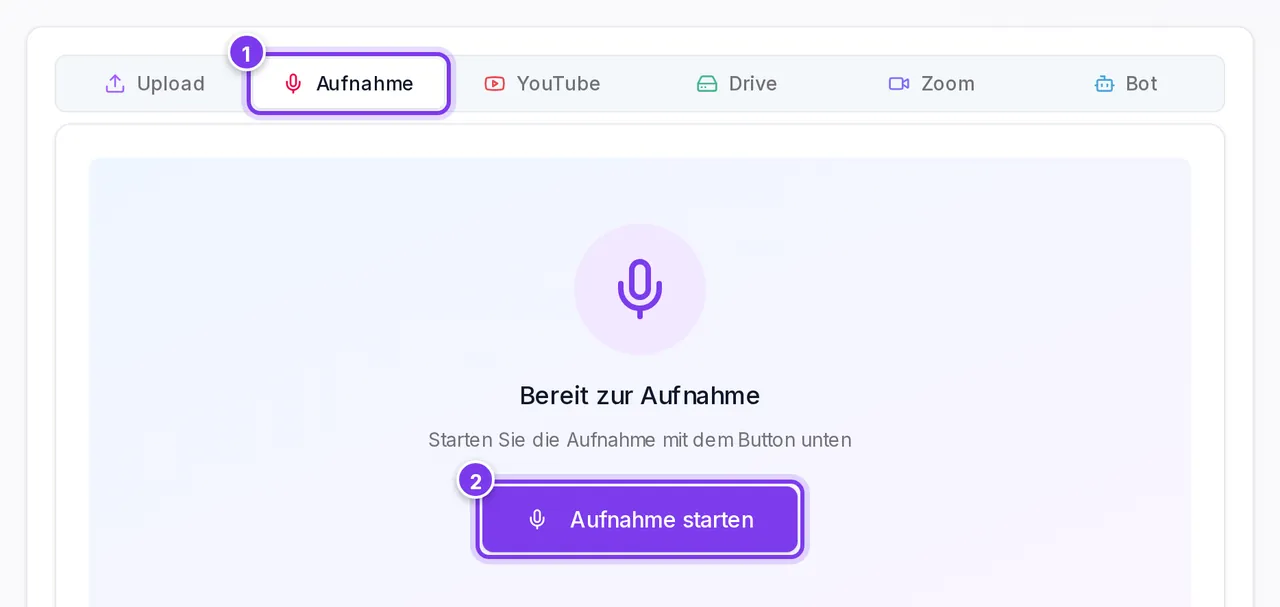
Klicken Sie auf Neues Meeting → Aufnahme.
- Schritt 2:
Klicken Sie auf Aufnahme starten und erlauben Sie den Zugriff auf das Mikrofon, wenn der Browser danach fragt.
- Schritt 3:
Brauchen Sie eine Pause? Nutzen Sie Aufnahme pausieren (die Schaltfläche neben Aufnahme stoppen) und Aufnahme fortsetzen, um in derselben Aufnahme weiterzumachen.
- Schritt 4:
Klicken Sie auf Aufnahme stoppen, wenn das Meeting vorbei ist. Sie können sich die Aufnahme anhören.
- Schritt 5:
Optional: Füllen Sie das Feld Titel (optional) aus und wählen Sie Sprache und Protokollvorlage aus.
- Schritt 6:
Klicken Sie auf Hochladen & verarbeiten. Lassen Sie die Seite geöffnet, bis der Upload abgeschlossen ist.
Während der Aufnahme wird der Hinweis Wird während der Aufnahme auf diesem Gerät gespeichert angezeigt: Die Aufnahme wird laufend in diesem Browser gespeichert, und der Bildschirm bleibt eingeschaltet. Wenn der Tab geschlossen wird, der Browser abstürzt oder der Computer neu startet, öffnen Sie erneut Aufnahme: Unter Sie haben eine unvollständige Aufnahme wird Ihnen angeboten, die Aufnahme hochzuladen, oder Sie wählen Verwerfen.
Gut zu wissen
- Es wird nur das Mikrofon aufgenommen. Ton aus anderen Apps, anderen Tabs oder den Lautsprechern eines Videoanrufs wird nicht aufgenommen – außer dem, was das Mikrofon selbst aufnimmt.
- Pro Browser ist nur eine Aufnahme gleichzeitig möglich: Stoppen Sie die laufende Aufnahme in einem anderen Tab, bevor Sie eine neue starten.
- In einem privaten Fenster oder wenn dem Gerät der Speicherplatz ausgeht, kann die Aufnahme nicht laufend gespeichert werden. Lassen Sie den Tab geöffnet, bis der Upload abgeschlossen ist.
- Eine Aufnahme darf bis zu 8 Stunden lang sein und kostet je nach Länge Credits, wie ein Upload.
Fragen und Antworten
- Der Browser meldet, dass der Zugriff auf das Mikrofon verweigert wurde.
Erlauben Sie das Mikrofon für www.minutesmaster.ai in den Website-Einstellungen des Browsers (das Schloss- oder Einstellungssymbol neben der Adresse) und klicken Sie dann erneut auf Aufnahme starten. Prüfen Sie außerdem, ob keine andere App das Mikrofon verwendet.
- Kann ich einen Zoom- oder Microsoft-Teams-Anruf im Browser aufnehmen?
Nur das, was Ihr Mikrofon hört. Damit die Stimmen aller Teilnehmer klar zu verstehen sind, senden Sie den Meeting-Bot in den Anruf oder laden Sie die Aufnahme des Anrufs anschließend hoch.
- Ich habe den Tab versehentlich geschlossen. Ist die Aufnahme weg?
Meist nicht. Öffnen Sie im selben Browser Neues Meeting → Aufnahme: Die unvollständige Aufnahme wird zum Hochladen angeboten. Außerdem fragt der Browser nach, bevor Sie einen Tab schließen, in dem gerade aufgenommen wird.
Am 23. November 2026 mit dem Produkt abgeglichen