
مرورگر آنچه را میکروفون رایانهٔ شما میشنود ضبط میکند. این روش برای جلسهای که در یک اتاق برگزار میشود بهترین است. برای جلسهٔ آنلاین، بهجای آن ربات را به جلسه بفرستید.
در وبسایت
- گام 1:
روی جلسهٔ جدید ← ضبط کلیک کنید.
- گام 2:
روی شروع ضبط کلیک کنید و وقتی مرورگر پرسید، اجازهٔ دسترسی به میکروفون را بدهید.
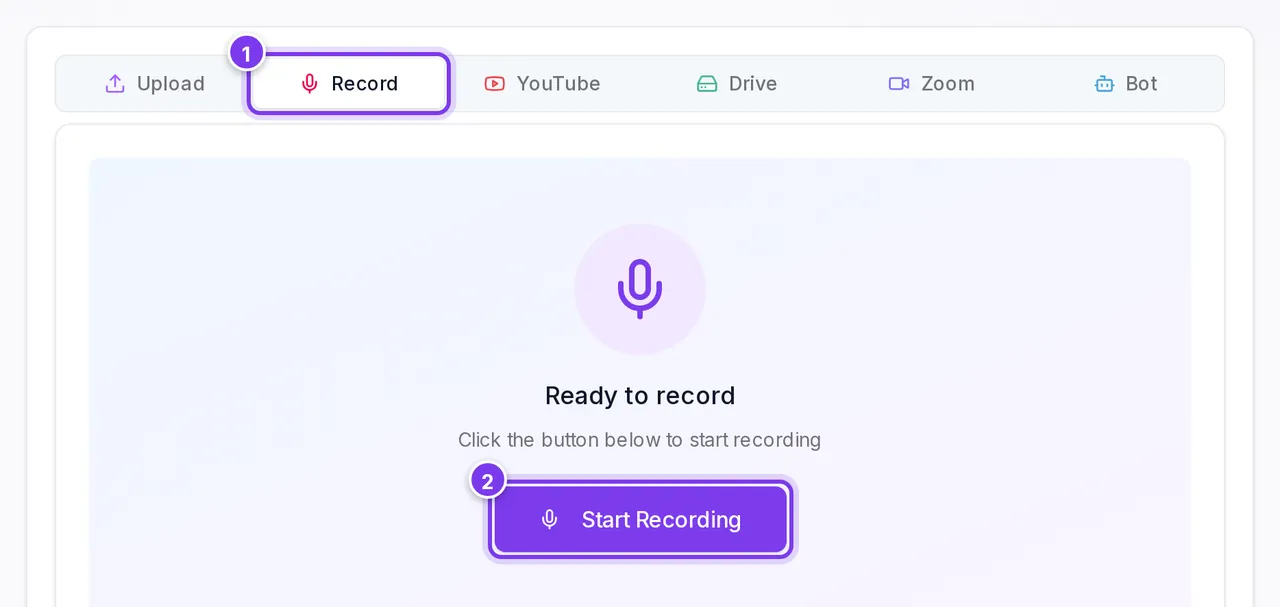
تصویر از نسخهٔ انگلیسی - گام 3:
به استراحت نیاز دارید؟ از توقف موقت ضبط (دکمهای کنار توقف ضبط) استفاده کنید و با ادامهٔ ضبط در همان ضبط ادامه دهید.
- گام 4:
وقتی جلسه تمام شد، روی توقف ضبط کلیک کنید. میتوانید به ضبط گوش دهید.
- گام 5:
اختیاری: عنوان (اختیاری) را وارد کنید، زبان و قالب صورتجلسه را انتخاب کنید.
- گام 6:
روی بارگذاری و پردازش کلیک کنید. صفحه را باز نگه دارید تا بارگذاری تمام شود.
در زمان ضبط، پیام همزمان با ضبط روی این دستگاه ذخیره میشود نمایش داده میشود: ضبط همزمان با پیشرفت در همین مرورگر ذخیره میشود و صفحه روشن میماند. اگر زبانه بسته شود، مرورگر از کار بیفتد یا رایانه دوباره راهاندازی شود، دوباره ضبط را باز کنید: در بخش یک ضبط ناتمام دارید میتوانید ضبط را بارگذاری کنید یا آن را با گزینهٔ حذف حذف کنید.
خوب است بدانید
- فقط میکروفون ضبط میشود. صدای برنامههای دیگر، زبانههای دیگر یا بلندگوهای تماس تصویری ضبط نمیشود، مگر آنچه خود میکروفون دریافت میکند.
- در هر مرورگر همزمان فقط یک ضبط ممکن است. پیش از شروع ضبط جدید، ضبطی را که در زبانهٔ دیگر در حال اجراست متوقف کنید.
- در پنجرهٔ خصوصی یا وقتی فضای ذخیرهسازی دستگاه پر شود، ضبط همزمان با پیشرفت ذخیره نمیشود. زبانه را باز نگه دارید تا بارگذاری تمام شود.
- هر ضبط میتواند تا 8 ساعت باشد و مانند بارگذاری فایل، بر اساس مدتزمان اعتبار مصرف میکند.
پرسش و پاسخ
- مرورگر پیام «دسترسی به میکروفون رد شد» را نشان میدهد.
در تنظیمات سایت در مرورگر (نماد قفل یا تنظیمات کنار نوار نشانی)، اجازهٔ استفاده از میکروفون را برای www.minutesmaster.ai فعال کنید، سپس دوباره روی شروع ضبط کلیک کنید. همچنین بررسی کنید که برنامهٔ دیگری از میکروفون استفاده نمیکند.
- آیا میتوانم تماس Zoom یا Teams را از مرورگر ضبط کنم؟
فقط آنچه میکروفون شما میشنود ضبط میشود. برای اینکه صدای همهٔ شرکتکنندگان واضح ضبط شود، ربات را به تماس بفرستید یا بعداً فایل ضبطشدهٔ تماس را بارگذاری کنید.
- زبانه را اشتباهی بستم. ضبط از بین رفته است؟
معمولاً نه. در همان مرورگر، جلسهٔ جدید ← ضبط را باز کنید: ضبط ناتمام برای بارگذاری به شما پیشنهاد میشود. مرورگر همچنین پیش از بستن زبانهای که در حال ضبط است، از شما تأیید میگیرد.
بررسیشده با محصول در تاریخ 2 آذر 1405