
Preglednik snima ono što čuje mikrofon vašeg računala: najbolje za sastanak u prostoriji. Za online poziv pošaljite bota.
Na web-stranici
- Korak 1:
Kliknite Novi sastanak → Snimi.
- Korak 2:
Kliknite Započni snimanje i dopustite mikrofon kad to preglednik zatraži.
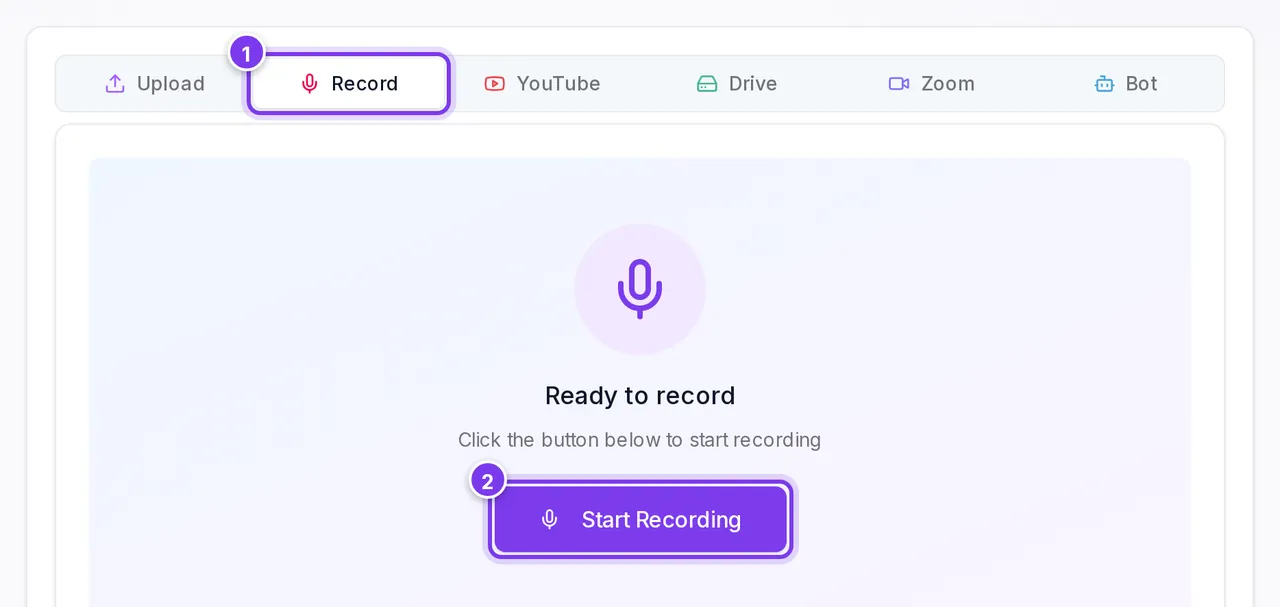
Snimka zaslona iz engleske verzije - Korak 3:
Trebate stanku? Upotrijebite Pauziraj snimanje (gumb pokraj Zaustavi snimanje) i Nastavi snimanje za nastavak u istoj snimci.
- Korak 4:
Kliknite Zaustavi snimanje kad sastanak završi. Snimku možete preslušati.
- Korak 5:
Neobavezno: ispunite polje Naslov (neobavezno) te odaberite Jezik i Predložak zapisnika.
- Korak 6:
Kliknite Učitaj i obradi. Ne zatvarajte stranicu dok se snimka ne učita.
Dok snimate, prikazuje se natpis Sprema se na ovaj uređaj tijekom snimanja: snimka se usput pohranjuje u ovom pregledniku, a zaslon ostaje uključen. Ako se kartica zatvori, preglednik se sruši ili se računalo ponovno pokrene, ponovno otvorite karticu Snimi: prikazat će se poruka Imate nedovršenu snimku s mogućnošću učitavanja snimke ili opcijom Odbaci.
Dobro je znati
- Snima se samo mikrofon. Zvuk iz drugih aplikacija, drugih kartica ili zvučnika video poziva ne snima se, osim onoga što uhvati sam mikrofon.
- Jedna snimka istodobno po pregledniku: zaustavite snimanje koje je u tijeku u drugoj kartici prije nego što započnete novo.
- U privatnom prozoru ili kad uređaju ponestane prostora za pohranu, snimka se ne može spremati usput. Ne zatvarajte karticu dok se snimka ne učita.
- Snimka može trajati do 8 sati, a košta kredite ovisno o duljini, kao i učitavanje.
Pitanja i odgovori
- Preglednik javlja da je pristup mikrofonu odbijen.
Dopustite mikrofon za www.minutesmaster.ai u postavkama web-mjesta u pregledniku (ikona lokota ili postavki pokraj adrese), zatim ponovno kliknite Započni snimanje. Provjerite i koristi li mikrofon neka druga aplikacija.
- Mogu li u pregledniku snimiti poziv u aplikaciji Zoom ili Teams?
Samo ono što čuje vaš mikrofon. Da biste jasno dobili glasove svih sudionika, pošaljite bota na poziv ili naknadno učitajte snimku poziva.
- Slučajno se zatvorila kartica. Je li snimka izgubljena?
Obično nije. Otvorite Novi sastanak → Snimi u istom pregledniku: nedovršena snimka nudi se za učitavanje. Preglednik također traži potvrdu prije nego što zatvorite karticu u kojoj se snima.
Provjereno u proizvodu dana 23. studenoga 2026.