
Prehliadač nahráva to, čo zachytí mikrofón vášho počítača: najlepšie sa hodí na stretnutie v miestnosti. Pri online hovore radšej pošlite bota.
Na webe
- Krok 1:
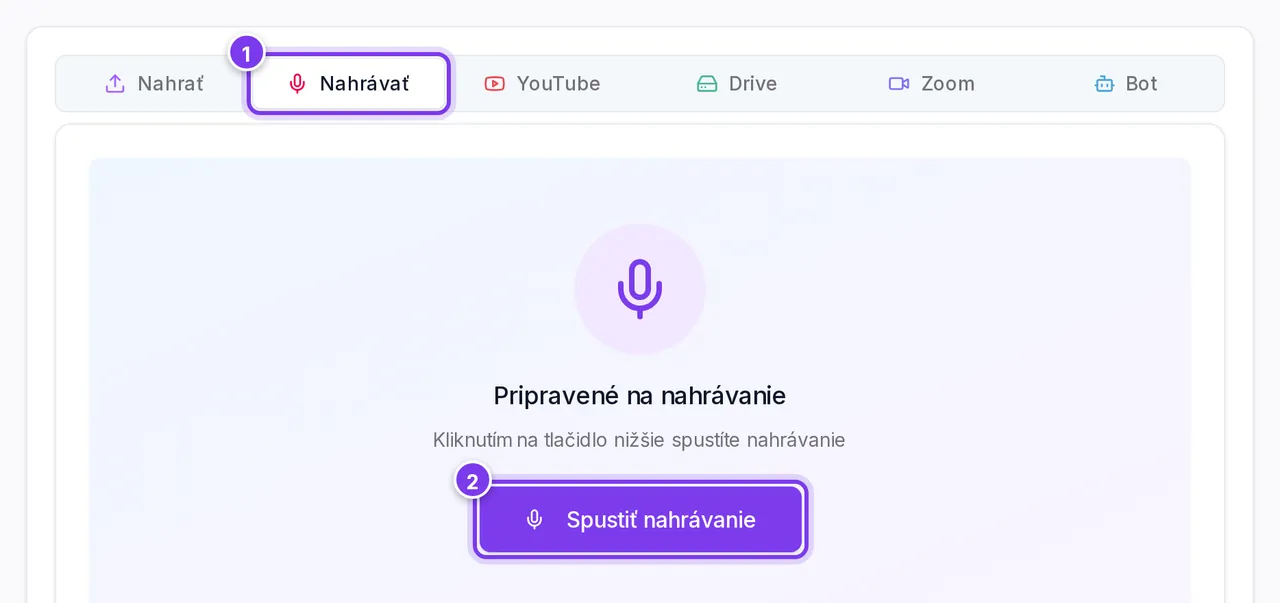
Kliknite na Nové stretnutie → Nahrávať.
- Krok 2:
Kliknite na Spustiť nahrávanie a keď sa prehliadač opýta, povoľte mikrofón.
- Krok 3:
Potrebujete prestávku? Použite Pozastaviť nahrávanie (tlačidlo vedľa Zastaviť nahrávanie) a potom Pokračovať v nahrávaní, aby ste pokračovali v tej istej nahrávke.
- Krok 4:
Keď stretnutie skončí, kliknite na Zastaviť nahrávanie. Nahrávku si môžete vypočuť.
- Krok 5:
Voliteľné: vyplňte Názov (voliteľné), nastavte Jazyk a Šablóna zápisnice.
- Krok 6:
Kliknite na Nahrať a spracovať. Stránku nechajte otvorenú, kým sa nahrávka nenahrá.
Počas nahrávania sa zobrazuje hlásenie Nahrávka sa priebežne ukladá do tohto zariadenia: nahrávka sa priebežne ukladá v tomto prehliadači a obrazovka zostáva zapnutá. Ak sa karta zatvorí, prehliadač zlyhá alebo sa počítač reštartuje, znova otvorte Nahrávať: Máte nedokončenú nahrávku ponúkne nahratie nahrávky alebo možnosť Zahodiť.
Dobré vedieť
- Nahráva sa iba mikrofón. Zvuk z iných aplikácií, iných kariet alebo z reproduktorov videohovoru sa nenahráva, okrem toho, čo zachytí samotný mikrofón.
- V jednom prehliadači môže bežať iba jedna nahrávka naraz: pred spustením novej zastavte nahrávanie, ktoré beží v inej karte.
- V súkromnom okne alebo keď zariadeniu dochádza úložisko, sa nahrávka nemôže priebežne ukladať. Kartu nechajte otvorenú, kým sa nahrávka nenahrá.
- Nahrávka môže trvať až 8 hodín a kredity sa strhávajú podľa dĺžky, rovnako ako pri nahraní súboru.
Otázky a odpovede
- Prehliadač hlási, že prístup k mikrofónu bol zamietnutý.
Povoľte mikrofón pre www.minutesmaster.ai v nastaveniach stránky v prehliadači (ikona zámku alebo nastavení vedľa adresy) a potom znova kliknite na Spustiť nahrávanie. Skontrolujte aj, či mikrofón nepoužíva iná aplikácia.
- Môžem v prehliadači nahrávať hovor cez Zoom alebo Teams?
Iba to, čo zachytí váš mikrofón. Aby bolo dobre počuť všetkých, pošlite bota do hovoru alebo neskôr nahrajte nahrávku hovoru.
- Omylom sa mi zatvorila karta. Je nahrávka stratená?
Zvyčajne nie. V rovnakom prehliadači otvorte Nové stretnutie → Nahrávať: nedokončená nahrávka sa ponúkne na nahratie. Prehliadač sa vás tiež opýta, skôr než zatvoríte kartu, na ktorej sa nahráva.
Overené v produkte dňa 23. novembra 2026