
De browser neemt op wat de microfoon van je computer hoort. Dat werkt het beste voor een vergadering in dezelfde ruimte. Voor een online vergadering stuur je in plaats daarvan de bot.
Op de website
- Stap 1:
Klik op Nieuwe vergadering → Opnemen.
- Stap 2:
Klik op Opname starten en geef toegang tot de microfoon wanneer de browser erom vraagt.
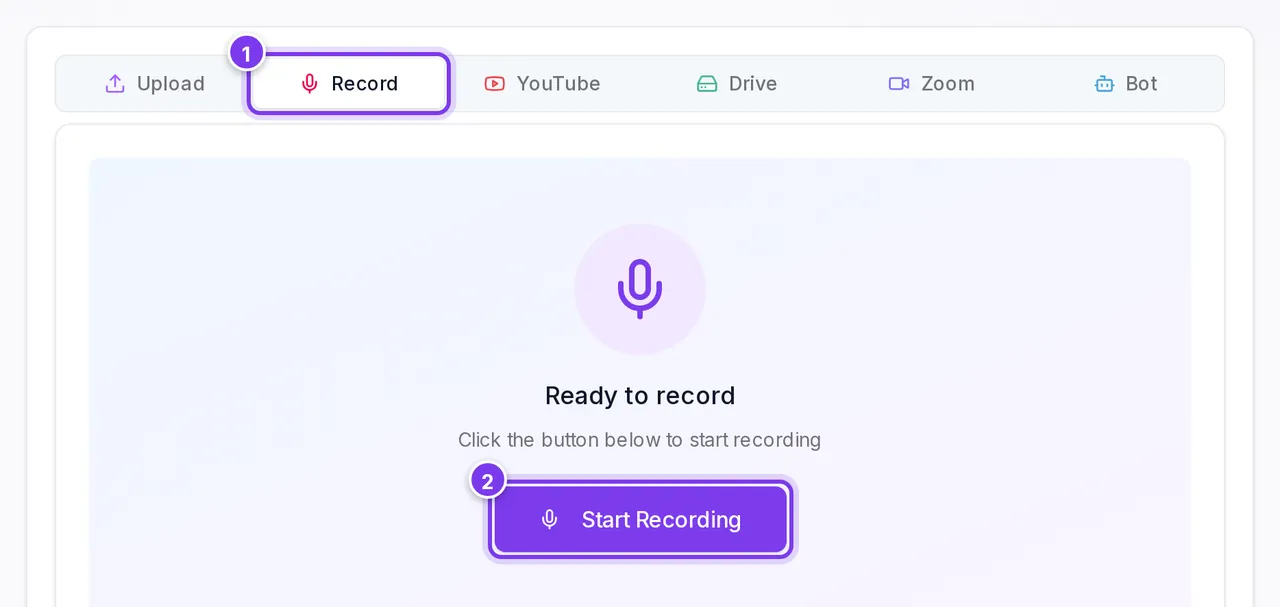
Screenshot uit de Engelse versie - Stap 3:
Even pauzeren? Gebruik Opname pauzeren (de knop naast Opname stoppen) en Opname hervatten om verder te gaan in dezelfde opname.
- Stap 4:
Klik op Opname stoppen als de vergadering voorbij is. Je kunt de opname beluisteren.
- Stap 5:
Optioneel: vul het veld Titel (optioneel) in en kies een waarde bij Taal en Notulensjabloon.
- Stap 6:
Klik op Uploaden & verwerken. Houd de pagina open tot de opname is geüpload.
Terwijl je opneemt, verschijnt Tijdens het opnemen bewaard op dit apparaat: de opname wordt tijdens het opnemen in deze browser opgeslagen en het scherm blijft aan. Als de tab sluit, de browser crasht of de computer opnieuw opstart, open dan Opnemen opnieuw. Je ziet dan Je hebt een onafgemaakte opname: je kunt de opname uploaden of kiezen voor Weggooien.
Goed om te weten
- Alleen de microfoon wordt opgenomen. Geluid van andere apps, andere tabs of de luidsprekers van een videogesprek wordt niet opgenomen, behalve wat de microfoon zelf opvangt.
- Eén opname tegelijk per browser: stop de opname die in een andere tab loopt voordat je een nieuwe start.
- In een privévenster, of als het apparaat geen opslagruimte meer heeft, kan de opname niet tijdens het opnemen worden bewaard. Houd de tab open tot de opname is geüpload.
- Een opname mag maximaal 8 uur duren en kost credits op basis van de lengte, net als een upload.
Vragen en antwoorden
- De browser meldt dat toegang tot de microfoon is geweigerd.
Sta de microfoon toe voor www.minutesmaster.ai in de site-instellingen van de browser (het slot- of instellingenpictogram naast het adres) en klik daarna opnieuw op Opname starten. Controleer ook of geen andere app de microfoon gebruikt.
- Kan ik een Zoom- of Teams-gesprek opnemen via de browser?
Alleen wat je microfoon hoort. Om ieders stem goed vast te leggen, stuur je de bot naar het gesprek of upload je achteraf de opname van het gesprek.
- Ik heb de tab per ongeluk gesloten. Is de opname weg?
Meestal niet. Open Nieuwe vergadering → Opnemen in dezelfde browser: de onafgemaakte opname wordt
Gecontroleerd in het product op 23 november 2026