
Prohlížeč nahrává to, co slyší mikrofon vašeho počítače, takže se nejlépe hodí pro schůzku v místnosti. Pro online hovor raději pošlete bota.
Na webu
- Krok 1:
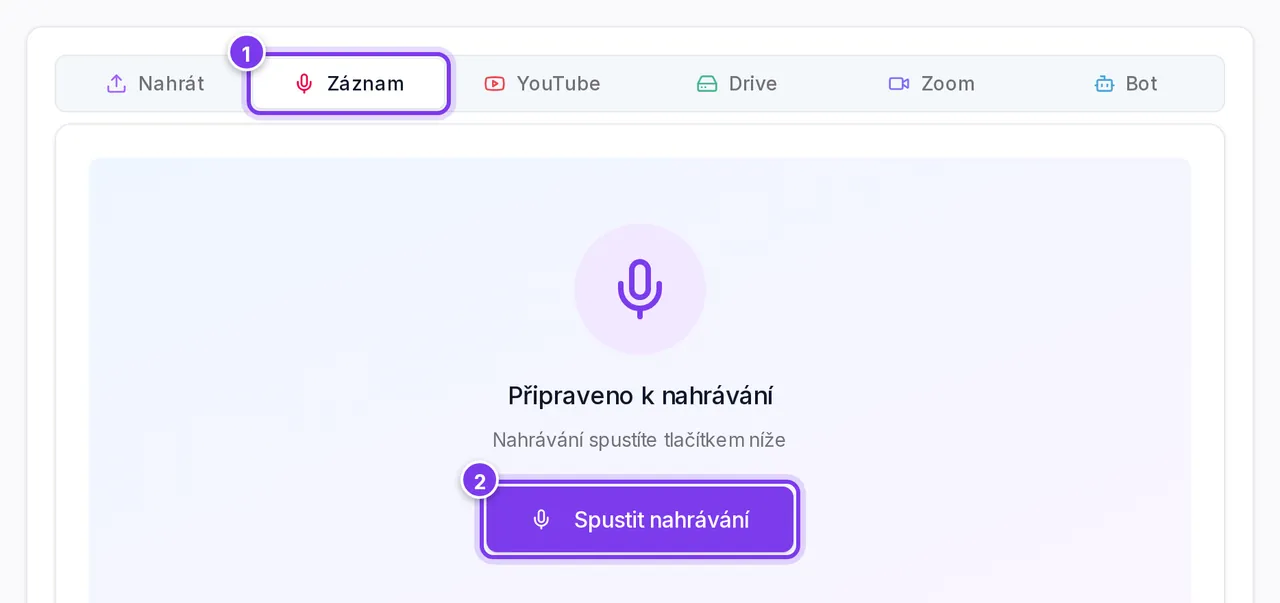
Klikněte na Nová schůzka → Záznam.
- Krok 2:
Klikněte na Spustit nahrávání a ve chvíli, kdy se prohlížeč zeptá, povolte mikrofon.
- Krok 3:
Potřebujete přestávku? Použijte Pozastavit nahrávání (tlačítko vedle Zastavit nahrávání) a pomocí Pokračovat v nahrávání budete pokračovat ve stejné nahrávce.
- Krok 4:
Až schůzka skončí, klikněte na Zastavit nahrávání. Nahrávku si můžete poslechnout.
- Krok 5:
Volitelně: vyplňte pole Název (volitelné), nastavte Jazyk a vyberte Šablona zápisu.
- Krok 6:
Klikněte na Nahrát a zpracovat. Stránku nechte otevřenou, dokud se nahrávka nenahraje.
Během nahrávání se zobrazuje text Nahrávka se průběžně ukládá do tohoto zařízení: nahrávka se průběžně ukládá v tomto prohlížeči a obrazovka zůstává zapnutá. Pokud se karta zavře, prohlížeč spadne nebo se počítač restartuje, znovu otevřete Záznam: v hlášení Máte nedokončenou nahrávku můžete nahrávku nahrát, nebo zvolit Zahodit.
Dobré vědět
- Nahrává se jen mikrofon. Zvuk z jiných aplikací, jiných karet nebo z reproduktorů videohovoru se nenahrává, kromě toho, co zachytí samotný mikrofon.
- V jednom prohlížeči lze nahrávat jen jednu nahrávku najednou: než spustíte novou, zastavte tu, která běží v jiné kartě.
- V anonymním okně nebo když zařízení nemá dost místa, nelze nahrávku průběžně ukládat. Nechte kartu otevřenou, dokud se nahrávka nenahraje.
- Nahrávka může být dlouhá až 8 hodin a kredity se strhávají podle délky, stejně jako u nahrání souboru.
Otázky a odpovědi
- Prohlížeč hlásí, že přístup k mikrofonu byl zamítnut.
Povolte mikrofon pro www.minutesmaster.ai v nastavení webu v prohlížeči (ikona zámku nebo nastavení vedle adresy) a znovu klikněte na Spustit nahrávání. Zkontrolujte také, zda mikrofon nepoužívá jiná aplikace.
- Můžu z prohlížeče nahrávat hovor v aplikaci Zoom nebo Teams?
Jen to, co zachytí váš mikrofon. Aby byl dobře slyšet každý, pošlete do hovoru bota, nebo později nahrajte nahrávku hovoru.
- Omylem se mi zavřela karta. Je nahrávka pryč?
Obvykle ne. Otevřete ve stejném prohlížeči Nová schůzka → Záznam: nedokončená nahrávka se nabídne k nahrání. Prohlížeč se také zeptá, než zavřete kartu, na které se nahrává.
Ověřeno podle produktu dne 23. listopadu 2026