
ब्राउज़र वही रिकॉर्ड करता है जो आपके कंप्यूटर का माइक्रोफ़ोन सुनता है: कमरे में हो रही मीटिंग के लिए यह सबसे अच्छा है। ऑनलाइन कॉल के लिए इसके बजाय बॉट भेजें।
वेबसाइट पर
- चरण 1:
नई मीटिंग → रिकॉर्ड पर क्लिक करें।
- चरण 2:
रिकॉर्डिंग शुरू करें पर क्लिक करें और ब्राउज़र के पूछने पर माइक्रोफ़ोन की अनुमति दें।
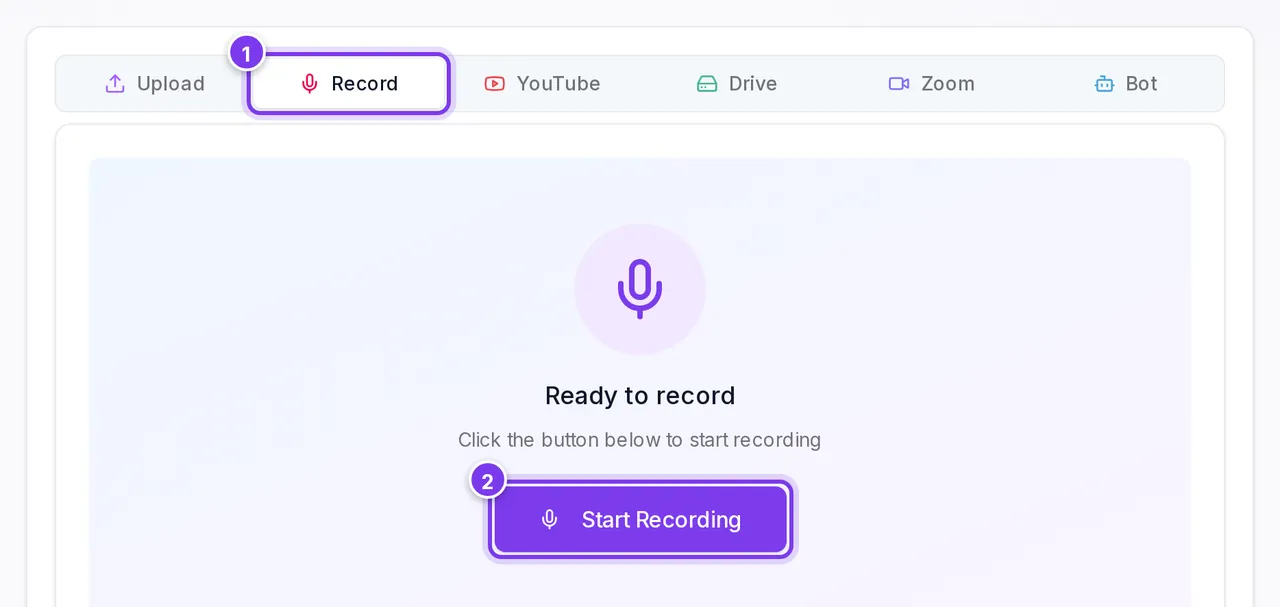
स्क्रीनशॉट अंग्रेज़ी वर्ज़न से लिया गया है - चरण 3:
ब्रेक चाहिए? रिकॉर्डिंग रोकें (यह बटन रिकॉर्डिंग रोकें के पास है) का इस्तेमाल करें, और उसी रिकॉर्डिंग को आगे बढ़ाने के लिए रिकॉर्डिंग जारी रखें का इस्तेमाल करें।
- चरण 4:
मीटिंग खत्म होने पर रिकॉर्डिंग रोकें पर क्लिक करें। आप रिकॉर्डिंग सुन सकते हैं।
- चरण 5:
यह ज़रूरी नहीं है: शीर्षक (वैकल्पिक) फ़ील्ड भरें, भाषा और मिनट्स टेम्पलेट चुनें।
- चरण 6:
अपलोड और प्रोसेस करें पर क्लिक करें। अपलोड पूरा होने तक पेज खुला रखें।
रिकॉर्डिंग के दौरान रिकॉर्ड करते समय इस डिवाइस पर सेव हो रही है संदेश दिखता है: रिकॉर्डिंग साथ-साथ इसी ब्राउज़र में सेव होती जाती है और स्क्रीन चालू रहती है। अगर टैब बंद हो जाए, ब्राउज़र क्रैश हो जाए या कंप्यूटर रीस्टार्ट हो जाए, तो रिकॉर्ड फिर से खोलें: आपकी एक अधूरी रिकॉर्डिंग है संदेश दिखता है, जहाँ आप उसे अपलोड कर सकते हैं या हटाएं चुन सकते हैं।
जानना ज़रूरी है
- सिर्फ़ माइक्रोफ़ोन रिकॉर्ड होता है। दूसरे ऐप्स, दूसरे टैब या वीडियो कॉल के स्पीकर की आवाज़ रिकॉर्ड नहीं होती, सिवाय उसके जो माइक्रोफ़ोन खुद सुन लेता है।
- हर ब्राउज़र में एक समय पर एक ही रिकॉर्डिंग हो सकती है: नई रिकॉर्डिंग शुरू करने से पहले दूसरे टैब में चल रही रिकॉर्डिंग रोकें।
- प्राइवेट विंडो में, या डिवाइस की स्टोरेज भर जाने पर, रिकॉर्डिंग साथ-साथ सेव नहीं हो पाती। अपलोड होने तक टैब खुला रखें।
- रिकॉर्डिंग 8 घंटे तक की हो सकती है और अपलोड की तरह उसकी लंबाई के हिसाब से क्रेडिट लगते हैं।
सवाल और जवाब
- ब्राउज़र कहता है कि माइक्रोफ़ोन की अनुमति नहीं मिली।
ब्राउज़र की साइट सेटिंग्स में (एड्रेस के पास लॉक या सेटिंग्स आइकन) www.minutesmaster.ai के लिए माइक्रोफ़ोन की अनुमति दें, फिर रिकॉर्डिंग शुरू करें पर दोबारा क्लिक करें। यह भी जांचें कि कोई और ऐप माइक्रोफ़ोन इस्तेमाल तो नहीं कर रहा।
- क्या ब्राउज़र से Zoom या Teams कॉल रिकॉर्ड की जा सकती है?
सिर्फ़ वही, जो आपका माइक्रोफ़ोन सुनता है। सभी की आवाज़ साफ़ रिकॉर्ड करने के लिए कॉल में बॉट भेजें या बाद में कॉल की रिकॉर्डिंग अपलोड करें।
- मैंने भूल से टैब बंद कर दिया। क्या रिकॉर्डिंग चली गई?
आमतौर पर नहीं। उसी ब्राउज़र में नई मीटिंग → रिकॉर्ड पर जाएं: अधूरी रिकॉर्डिंग अपलोड करने के लिए दिखाई जाती है। रिकॉर्ड हो रहे टैब को बंद करने से पहले ब्राउज़र आपसे पूछता भी है।
23 नवंबर 2026 को प्रोडक्ट से मिलाकर जांचा गया