
A böngésző azt rögzíti, amit a számítógéped mikrofonja hall, ezért a teremben zajló megbeszélésekhez a legjobb. Online híváshoz inkább küldd el a botot.
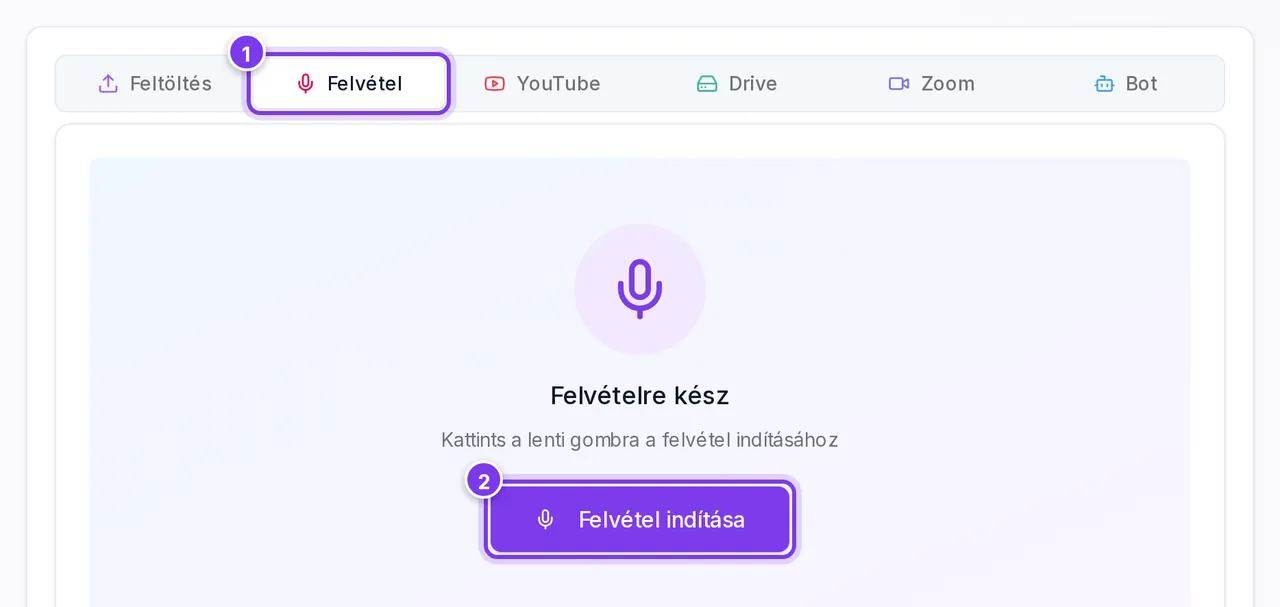
A weboldalon
- 1. lépés:
Kattints ide: Új megbeszélés → Felvétel.
- 2. lépés:
Kattints ide: Felvétel indítása, majd engedélyezd a mikrofont, amikor a böngésző rákérdez.
- 3. lépés:
Szükséged van szünetre? Használd ezt: Felvétel szüneteltetése (a gomb a következő mellett található: Felvétel leállítása), majd ezt: Felvétel folytatása, hogy ugyanabban a felvételben folytasd.
- 4. lépés:
Kattints ide: Felvétel leállítása, amikor vége a megbeszélésnek. Meghallgathatod a felvételt.
- 5. lépés:
Nem kötelező: töltsd ki ezt a mezőt: Cím (nem kötelező), és válaszd ki ezeket: Nyelv és Jegyzőkönyv-sablon.
- 6. lépés:
Kattints ide: Feltöltés és feldolgozás. Tartsd nyitva az oldalt a feltöltés végéig.
Amíg a felvétel fut, ez az üzenet jelenik meg: Felvétel közben folyamatosan mentjük az eszközödre. A felvétel menet közben a böngészőben tárolódik, a képernyő pedig bekapcsolva marad. Ha a lap bezárul, a böngésző összeomlik vagy a számítógép újraindul, nyisd meg újra ezt a lapot: Felvétel. Ez jelenik meg: Van egy befejezetlen felvételed – itt feltöltheted a felvételt, vagy választhatod ezt: Elvetés.
Jó tudni
- Csak a mikrofon hangját rögzítjük. A más alkalmazásokból, más lapokról vagy a videóhívás hangszóróiból érkező hang nem kerül rögzítésre, kivéve azt, amit maga a mikrofon felvesz.
- Böngészőnként egyszerre egy felvétel készülhet: új indítása előtt állítsd le a másik lapon futót.
- Privát ablakban, vagy ha az eszközön elfogy a tárhely, a felvétel nem menthető menet közben. Tartsd nyitva a lapot a feltöltés végéig.
- A felvétel legfeljebb 8 óra hosszú lehet, és a hossza alapján kreditet használ fel, ugyanúgy, mint a feltöltés.
Kérdések és válaszok
- A böngésző azt írja, hogy a mikrofonhoz való hozzáférés megtagadva.
Engedélyezd a mikrofont a www.minutesmaster.ai oldalhoz a böngésző webhelybeállításaiban (a címsor melletti lakat- vagy beállításikon), majd kattints újra ide: Felvétel indítása. Ellenőrizd azt is, hogy nem használja-e a mikrofont másik alkalmazás.
- Fel tudok venni Zoom- vagy Teams-hívást a böngészőből?
Csak azt, amit a mikrofonod hall. Hogy mindenki hangja tisztán szerepeljen, küldd el a botot a hívásba, vagy utólag töltsd fel a hívás felvételét.
- Véletlenül bezártam a lapot. Elveszett a felvétel?
Általában nem. Nyisd meg ugyanabban a böngészőben ezt: Új megbeszélés → Felvétel. A befejezetlen felvételt felajánljuk feltöltésre. A böngésző akkor is rákérdez, ha olyan lapot zárnál be, amelyen éppen felvétel fut.
Ellenőrizve a termékben: 2026. november 23.