
Trình duyệt ghi lại những gì micrô của máy tính thu được: phù hợp nhất cho cuộc họp trực tiếp tại phòng. Với cuộc họp trực tuyến, hãy gửi bot.
Trên trang web
- Bước 1:
Nhấp vào Cuộc họp mới → Ghi âm.
- Bước 2:
Nhấp vào Bắt đầu ghi âm và cho phép micrô khi trình duyệt hỏi.
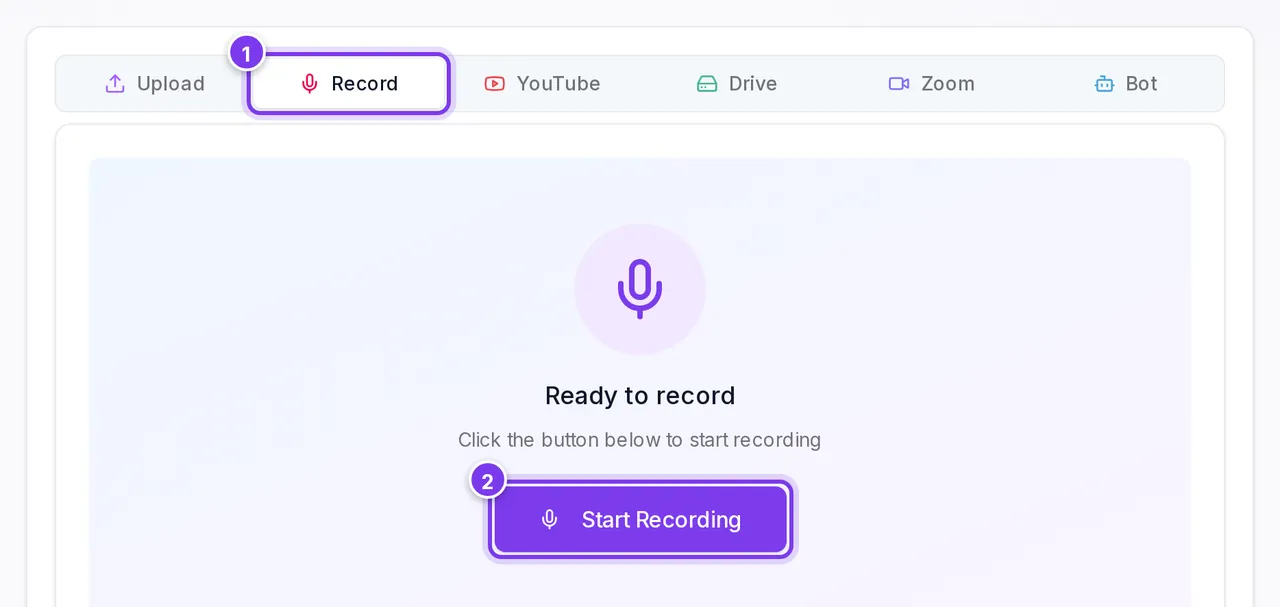
Ảnh chụp màn hình từ phiên bản tiếng Anh - Bước 3:
Cần nghỉ giải lao? Dùng Tạm dừng ghi âm (nút bên cạnh Dừng ghi âm) và Tiếp tục ghi âm để tiếp tục trong cùng một bản ghi âm.
- Bước 4:
Nhấp vào Dừng ghi âm khi cuộc họp kết thúc. Bạn có thể nghe lại bản ghi âm.
- Bước 5:
Tùy chọn: nhập vào Tiêu đề (không bắt buộc), rồi chọn Ngôn ngữ và Mẫu biên bản.
- Bước 6:
Nhấp vào Tải lên và xử lý. Hãy giữ trang mở cho đến khi tải lên xong.
Khi bạn ghi âm, thông báo Được lưu vào thiết bị này trong khi bạn ghi âm sẽ hiển thị: bản ghi âm được lưu liên tục trong trình duyệt này và màn hình được giữ sáng. Nếu tab bị đóng, trình duyệt gặp sự cố hoặc máy tính khởi động lại, hãy mở lại Ghi âm: mục Bạn có một bản ghi âm chưa hoàn tất cho phép bạn tải bản ghi âm lên hoặc chọn Bỏ.
Nên biết
- Chỉ ghi âm từ micrô. Âm thanh từ các ứng dụng khác, tab khác hoặc loa của cuộc gọi video sẽ không được ghi, trừ những gì chính micrô thu được.
- Mỗi trình duyệt chỉ ghi âm được một bản tại một thời điểm: hãy dừng bản đang chạy ở tab khác trước khi bắt đầu bản mới.
- Trong cửa sổ riêng tư, hoặc khi thiết bị hết dung lượng lưu trữ, bản ghi âm không thể được lưu liên tục. Hãy giữ tab mở cho đến khi tải lên xong.
- Một bản ghi âm dài tối đa 8 giờ và tốn tín dụng theo độ dài, giống như khi tải lên.
Hỏi và đáp
- Trình duyệt báo quyền truy cập micrô bị từ chối.
Hãy cho phép micrô đối với www.minutesmaster.ai trong cài đặt trang web của trình duyệt (biểu tượng ổ khóa hoặc biểu tượng cài đặt cạnh thanh địa chỉ), rồi nhấp lại vào Bắt đầu ghi âm. Kiểm tra thêm xem có ứng dụng nào khác đang dùng micrô không.
- Tôi có thể ghi âm cuộc gọi Zoom hoặc Teams từ trình duyệt không?
Chỉ ghi được những gì micrô của bạn thu được. Để thu rõ giọng của mọi người, hãy gửi bot vào cuộc gọi hoặc tải lên bản ghi của cuộc gọi sau đó.
- Tôi lỡ đóng tab. Bản ghi âm có mất không?
Thường là không. Hãy mở Cuộc họp mới → Ghi âm trong cùng trình duyệt: bản ghi âm chưa hoàn tất sẽ được đề xuất tải lên. Trình duyệt cũng sẽ hỏi trước khi bạn đóng
Đã đối chiếu với sản phẩm vào 23 tháng 11, 2026