
Nettleseren tar opp det datamaskinens mikrofon hører. Det passer best for et møte i rommet. Til en nettmøte-samtale bør du heller sende boten.
På nettsiden
- Steg 1:
Klikk Nytt møte → Ta opp.
- Steg 2:
Klikk Start opptak og gi tillatelse til mikrofonen når nettleseren spør.
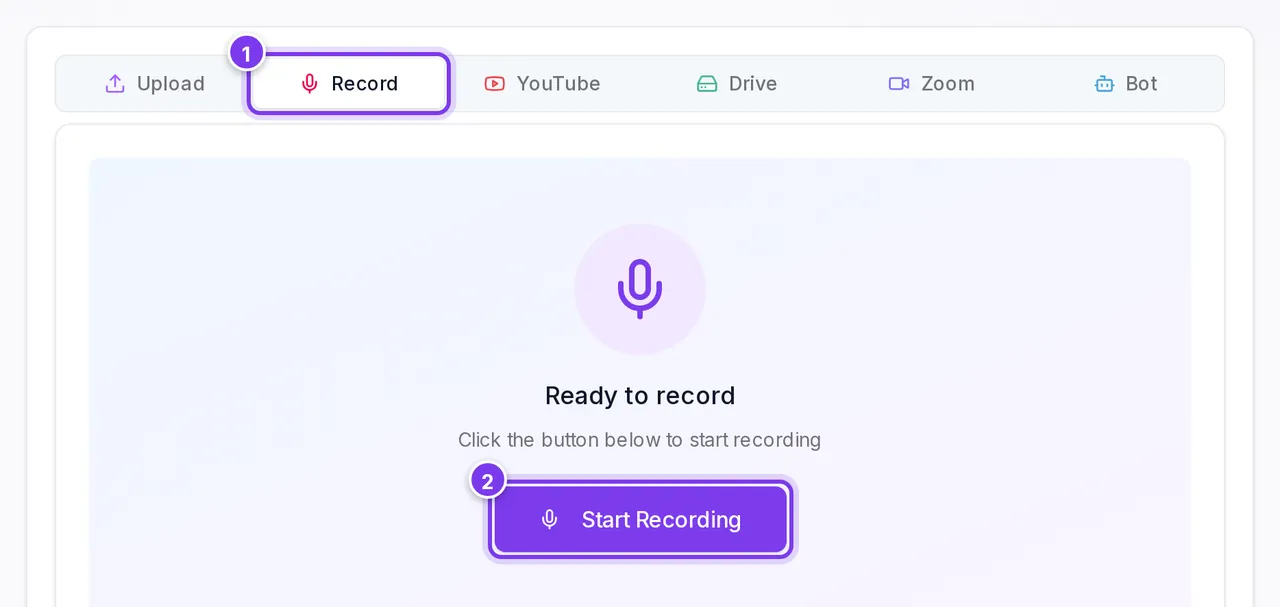
Skjermbilde fra den engelske versjonen - Steg 3:
Trenger du en pause? Bruk Sett opptaket på pause (knappen ved siden av Stopp opptak), og Fortsett opptaket for å fortsette i det samme opptaket.
- Steg 4:
Klikk Stopp opptak når møtet er over. Du kan lytte til opptaket.
- Steg 5:
Valgfritt: skriv inn en tittel i feltet Tittel (valgfritt), og velg Språk og Referatmal.
- Steg 6:
Klikk Last opp og behandle. Hold siden åpen til opptaket er lastet opp.
Mens du tar opp, vises teksten Lagres på denne enheten mens du tar opp: opptaket lagres i denne nettleseren underveis, og skjermen holdes påslått. Hvis fanen lukkes, nettleseren krasjer eller datamaskinen starter på nytt, åpner du Ta opp igjen: under Du har et uferdig opptak kan du laste opp opptaket, eller velge Forkast.
Greit å vite
- Bare mikrofonen tas opp. Lyd fra andre apper, andre faner eller høyttalerne i en videosamtale blir ikke tatt opp, bortsett fra det mikrofonen selv fanger opp.
- Ett opptak om gangen per nettleser: stopp opptaket som kjører i en annen fane før du starter et nytt.
- I et privat vindu, eller når enheten går tom for lagringsplass, kan ikke opptaket lagres underveis. Hold fanen åpen til opptaket er lastet opp.
- Et opptak kan vare opptil 8 timer og koster kreditter etter lengde, som en opplasting.
Spørsmål og svar
- Nettleseren sier at tilgang til mikrofonen er nektet.
Tillat mikrofonen for www.minutesmaster.ai i nettleserens nettstedsinnstillinger (låsen eller innstillingsikonet ved siden av adressen), og klikk deretter Start opptak igjen. Sjekk også at ingen andre apper bruker mikrofonen.
- Kan jeg ta opp en Zoom- eller Teams-samtale fra nettleseren?
Bare det mikrofonen din hører. For å få med stemmen til alle på en tydelig måte kan du sende boten til samtalen eller laste opp opptaket av samtalen etterpå.
- Jeg lukket fanen ved en feil. Er opptaket borte?
Vanligvis ikke. Åpne Nytt møte → Ta opp i samme nettleser: Det uferdige opptaket tilbys for opplasting. Nettleseren spør også før du lukker en fane som tar opp.
Kontrollert mot produktet 23. november 2026