
Brskalnik snema tisto, kar sliši mikrofon vašega računalnika: najbolje je za sestanek v prostoru. Za spletni sestanek raje pošljite bota.
Na spletnem mestu
- Korak 1:
Kliknite Nov sestanek → Posnemi.
- Korak 2:
Kliknite Začni snemanje in dovolite uporabo mikrofona, ko vas brskalnik za to vpraša.
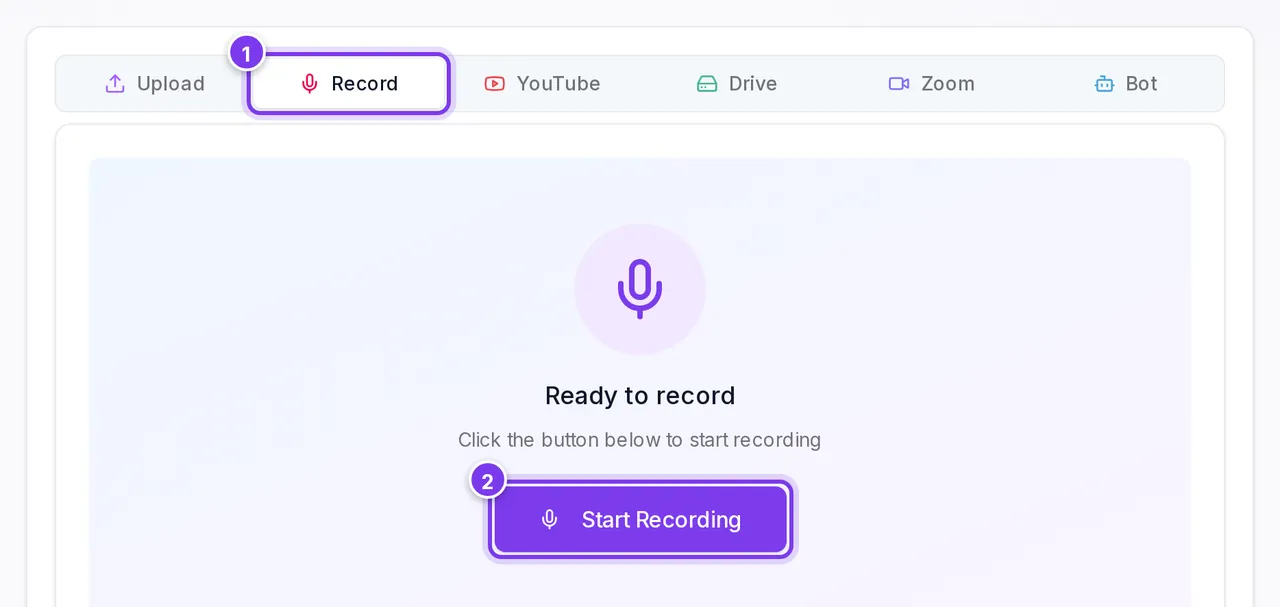
Posnetek zaslona iz angleške različice - Korak 3:
Potrebujete odmor? Uporabite Začasno ustavi snemanje (gumb ob gumbu Ustavi snemanje) in Nadaljuj snemanje, da nadaljujete z istim posnetkom.
- Korak 4:
Ko se sestanek konča, kliknite Ustavi snemanje. Posnetek si lahko poslušate.
- Korak 5:
Neobvezno: izpolnite polje Naslov (neobvezno), izberite Jezik in Predloga zapisnika.
- Korak 6:
Kliknite Naloži in obdelaj. Stran naj ostane odprta, dokler se posnetek ne naloži.
Med snemanjem se prikaže obvestilo Med snemanjem se sproti shranjuje v to napravo: posnetek se sproti shranjuje v tem brskalniku, zaslon pa ostane vklopljen. Če se zavihek zapre, brskalnik sesuje ali se računalnik znova zažene, znova odprite Posnemi: prikaže se obvestilo Imate nedokončan posnetek, kjer posnetek lahko naložite ali kliknete Zavrzi.
Dobro je vedeti
- Snema se samo mikrofon. Zvok drugih aplikacij, drugih zavihkov ali zvočnikov video klica se ne snema, razen tistega, kar zazna sam mikrofon.
- V enem brskalniku je mogoč samo en posnetek naenkrat: ustavite snemanje, ki poteka v drugem zavihku, preden začnete novo.
- V zasebnem oknu ali ko napravi zmanjka prostora, posnetka ni mogoče sproti shranjevati. Zavihek naj ostane odprt, dokler se posnetek ne naloži.
- Posnetek je lahko dolg do 8 ur in porabi kredite glede na dolžino, tako kot naložena datoteka.
Vprašanja in odgovori
- Brskalnik sporoča, da je dostop do mikrofona zavrnjen.
Dovolite uporabo mikrofona za www.minutesmaster.ai v nastavitvah spletnega mesta v brskalniku (ikona ključavnice ali nastavitev ob naslovu), nato znova kliknite Začni snemanje. Preverite tudi, da mikrofona ne uporablja nobena druga aplikacija.
- Ali lahko v brskalniku posnamem klic v Zoomu ali Microsoft Teams?
Posname se samo tisto, kar sliši vaš mikrofon. Če želite jasno slišati glasove vseh, pošljite bota na klic ali pa pozneje naložite posnetek klica.
- Pomotoma sem zaprl zavihek. Je posnetek izgubljen?
Običajno ne. V istem brskalniku odprite Nov sestanek → Posnemi: nedokončan posnetek vam bo ponujen za nalaganje. Brskalnik vas pred zaprtjem zavihka, v katerem poteka snemanje, tudi vpraša za potrditev.
Preverjeno z izdelkom: 23. november 2026