
Tarayıcı, bilgisayarınızın mikrofonunun duyduğu sesi kaydeder: odadaki bir toplantı için en uygunudur. Çevrimiçi bir görüşme için bunun yerine botu gönderin.
Web sitesinde
- 1. adım:
Yeni toplantı → Kayıt yolunu izleyin.
- 2. adım:
Kaydı başlat düğmesine tıklayın ve tarayıcı sorduğunda mikrofona izin verin.
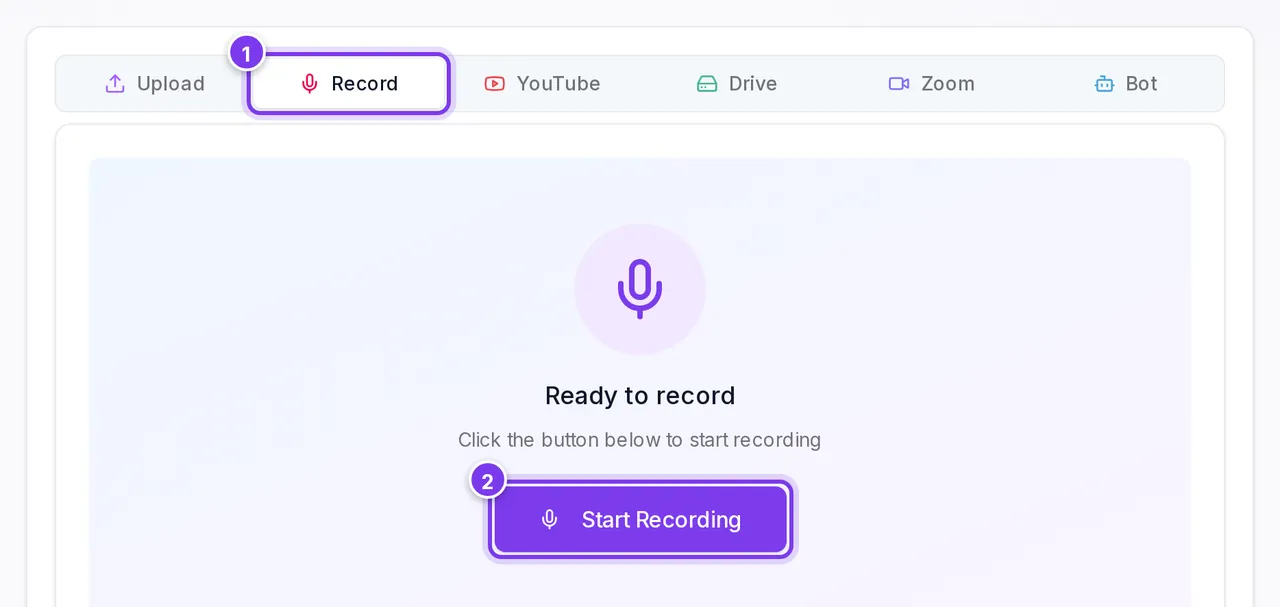
Ekran görüntüsü İngilizce sürümden alınmıştır - 3. adım:
Ara mı vermek istiyorsunuz? Kaydı duraklat düğmesini (Kaydı durdur düğmesinin yanındaki düğme) kullanın. Aynı kayıtla devam etmek için Kayda devam et düğmesine tıklayın.
- 4. adım:
Toplantı bittiğinde Kaydı durdur düğmesine tıklayın. Kaydı dinleyebilirsiniz.
- 5. adım:
İsteğe bağlı: Başlık (isteğe bağlı) alanını doldurun, Dil ve Tutanak şablonu seçeneklerini belirleyin.
- 6. adım:
Yükle ve işle düğmesine tıklayın. Yükleme tamamlanana kadar sayfayı açık tutun.
Kayıt yaparken şu mesaj görünür: Kayıt yaparken bu cihaza kaydediliyor. Kayıt ilerledikçe bu tarayıcıda saklanır ve ekran açık kalır. Sekme kapanırsa, tarayıcı çökerse ya da bilgisayar yeniden başlarsa Kayıt sekmesini yeniden açın. Tamamlanmamış bir kaydınız var mesajı görünür: kaydı yükleyebilir ya da Sil düğmesine tıklayarak silebilirsiniz.
Bilmeniz gerekenler
- Yalnızca mikrofon kaydedilir. Mikrofonun kendisinin yakaladığı sesler dışında; diğer uygulamalardan, diğer sekmelerden veya görüntülü görüşmenin hoparlörlerinden gelen ses kaydedilmez.
- Tarayıcı başına aynı anda yalnızca bir kayıt yapılabilir: yeni bir kayda başlamadan önce başka bir sekmede çalışan kaydı durdurun.
- Gizli pencerede veya cihazın depolama alanı dolduğunda kayıt ilerledikçe saklanamaz. Yükleme tamamlanana kadar sekmeyi açık tutun.
- Bir kayıt en fazla 8 saat uzunluğunda olabilir ve yükleme gibi süresine göre kredi harcar.
Sorular ve cevaplar
- Tarayıcı mikrofon erişiminin reddedildiğini söylüyor.
Tarayıcının site ayarlarında (adres çubuğunun yanındaki kilit veya ayarlar simgesi) www.minutesmaster.ai için mikrofona izin verin, ardından Kaydı başlat düğmesine yeniden tıklayın. Mikrofonu başka bir uygulamanın kullanmadığından da emin olun.
- Tarayıcıdan Zoom veya Teams görüşmesini kaydedebilir miyim?
Yalnızca mikrofonunuzun duyduğu sesi kaydeder. Herkesin sesini net almak için görüşmeye botu gönderin ya da görüşmenin kaydını sonradan yükleyin.
- Sekmeyi yanlışlıkla kapattım. Kayıt kayboldu mu?
Genellikle hayır. Aynı tarayıcıda Yeni toplantı → Kayıt yolunu izleyin: tamamlanmamış kaydı yüklemeniz önerilir. Tarayıcı, kayıt yapan bir sekmeyi kapatmadan önce de onayınızı ister.
23 Kasım 2026 tarihinde üründe doğrulandı