
Le navigateur enregistre ce que capte le microphone de votre ordinateur : idéal pour une réunion en salle. Pour un appel en ligne, envoyez plutôt le bot.
Sur le site web
- Étape 1:
Cliquez sur Nouvelle réunion → Enregistrer.
- Étape 2:
Cliquez sur Démarrer l’enregistrement et autorisez le microphone quand le navigateur le demande.
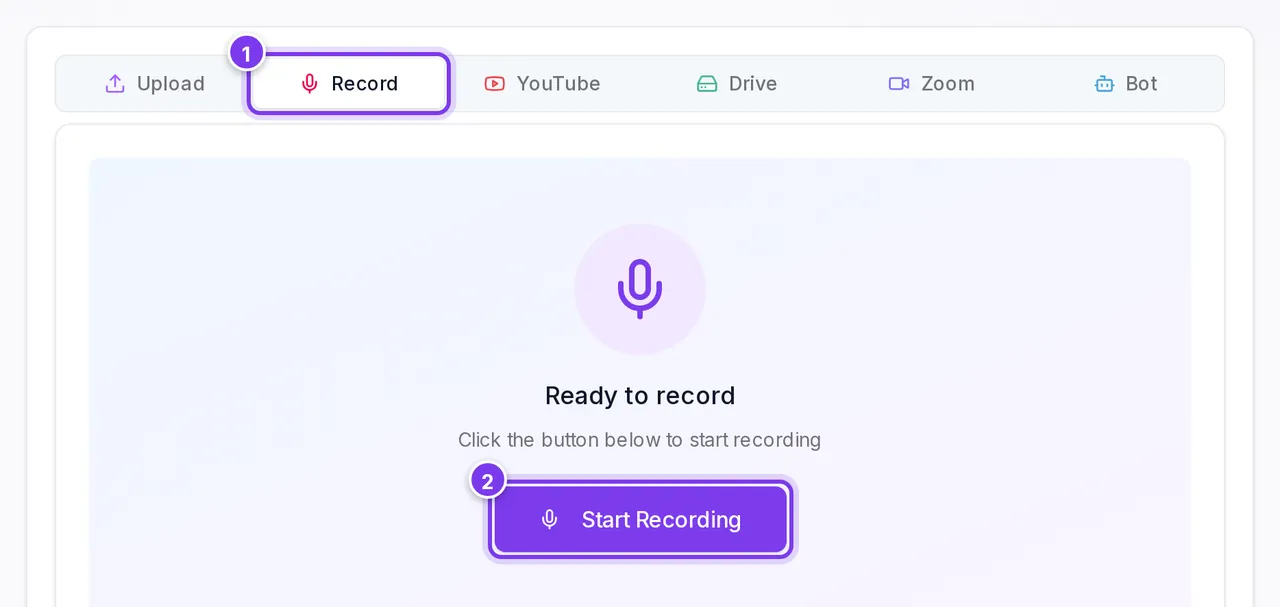
Capture d’écran de la version anglaise - Étape 3:
Besoin d’une pause ? Utilisez Mettre l’enregistrement en pause (le bouton à côté de Arrêter l’enregistrement), puis Reprendre l’enregistrement pour continuer dans le même enregistrement.
- Étape 4:
Cliquez sur Arrêter l’enregistrement à la fin de la réunion. Vous pouvez écouter l’enregistrement.
- Étape 5:
Facultatif : renseignez les champs Titre (facultatif), Langue et Modèle de compte rendu.
- Étape 6:
Cliquez sur Importer et traiter. Gardez la page ouverte jusqu’à la fin de l’importation.
Pendant l’enregistrement, le message Sauvegardé sur cet appareil au fil de l’enregistrement s’affiche : l’enregistrement est stocké dans ce navigateur au fur et à mesure, et l’écran reste allumé. Si l’onglet se ferme, si le navigateur plante ou si l’ordinateur redémarre, ouvrez de nouveau Enregistrer : le message Vous avez un enregistrement inachevé s’affiche et vous permet d’importer l’enregistrement ou de cliquer sur Supprimer.
Bon à savoir
- Seul le microphone est enregistré. Le son des autres applications, des autres onglets ou des haut-parleurs d’un appel vidéo ne l’est pas, sauf ce que le microphone capte lui-même.
- Un seul enregistrement à la fois par navigateur : arrêtez celui qui est en cours dans un autre onglet avant d’en démarrer un nouveau.
- En navigation privée, ou lorsque l’appareil manque d’espace de stockage, l’enregistrement ne peut pas être sauvegardé au fil de l’eau. Gardez l’onglet ouvert jusqu’à la fin de l’importation.
- Un enregistrement peut durer jusqu’à 8 heures et consomme des crédits selon sa durée, comme un fichier importé.
Questions et réponses
- Le navigateur indique que l’accès au microphone est refusé.
Autorisez le microphone pour www.minutesmaster.ai dans les paramètres du site du navigateur (l’icône de cadenas ou de paramètres à côté de l’adresse), puis cliquez de nouveau sur Démarrer l’enregistrement. Vérifiez aussi qu’aucune autre application n’utilise le microphone.
- Puis-je enregistrer un appel Zoom ou Teams depuis le navigateur ?
Seulement ce que votre microphone capte. Pour obtenir clairement la voix de tous, envoyez le bot à l’appel ou importez ensuite l’enregistrement de l’appel.
- J’ai fermé l’onglet par erreur. L’enregistrement est-il perdu ?
En général, non. Ouvrez Nouvelle réunion → Enregistrer dans le même navigateur : l’enregistrement inachevé vous est proposé à l’importation. Le navigateur demande aussi une confirmation avant que vous fermiez un onglet en cours d’enregistrement.
Vérifié dans le produit le 23 novembre 2026