
El navegador graba lo que capta el micrófono de tu ordenador, por lo que es ideal para una reunión en la misma sala. Para una videollamada, envía mejor el bot.
En el sitio web
- Paso 1:
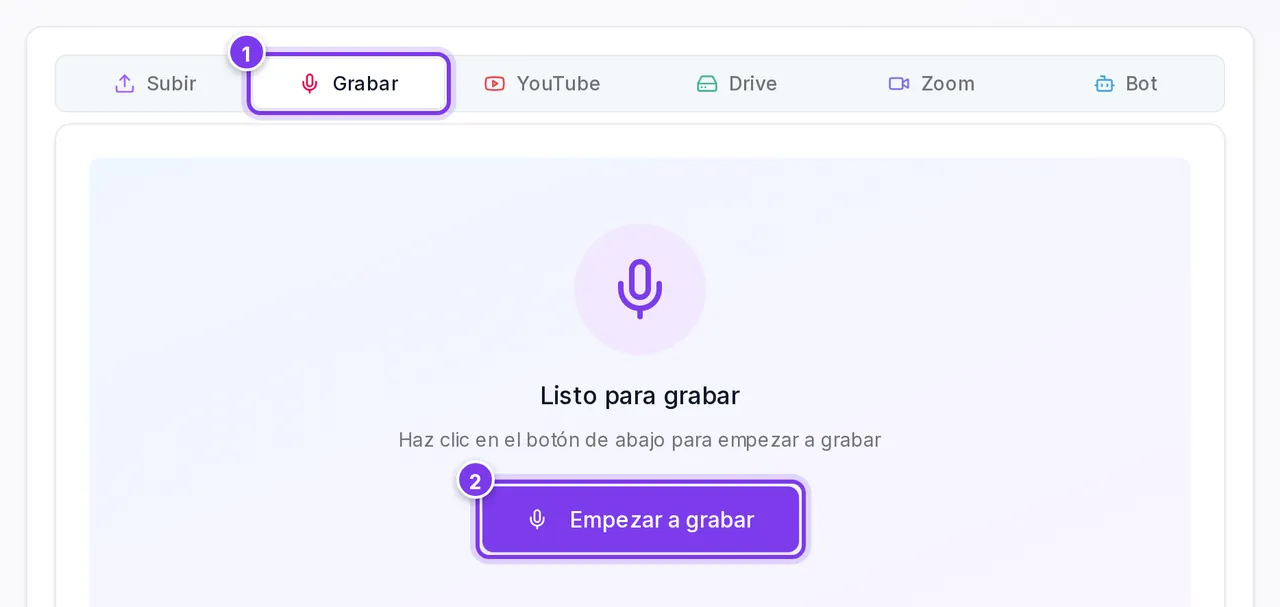
Haz clic en Nueva reunión → Grabar.
- Paso 2:
Haz clic en Empezar a grabar y permite el acceso al micrófono cuando el navegador te lo pida.
- Paso 3:
¿Necesitas un descanso? Usa Pausar grabación (el botón junto a Detener grabación) y Continuar grabación para seguir en la misma grabación.
- Paso 4:
Haz clic en Detener grabación cuando termine la reunión. Puedes escuchar la grabación.
- Paso 5:
Opcional: escribe un Título (opcional), y elige el Idioma y la Plantilla de acta.
- Paso 6:
Haz clic en Subir y procesar. Mantén la página abierta hasta que termine de subirse.
Mientras grabas, aparece el mensaje Se guarda en este dispositivo mientras grabas: la grabación se almacena en este navegador a medida que avanza y la pantalla permanece encendida. Si se cierra la pestaña, el navegador falla o el ordenador se reinicia, abre Grabar de nuevo: Tienes una grabación sin terminar te ofrece subirla o Descartar.
Conviene saber
- Solo se graba el micrófono. El sonido de otras aplicaciones, de otras pestañas o de los altavoces de una videollamada no se graba, salvo lo que capte el propio micrófono.
- Solo se puede hacer una grabación a la vez por navegador: detén la que esté en curso en otra pestaña antes de empezar una nueva.
- En una ventana privada, o cuando el dispositivo se queda sin espacio de almacenamiento, la grabación no se puede guardar mientras avanza. Mantén la pestaña abierta hasta que se haya subido.
- Una grabación puede durar hasta 8 horas y cuesta créditos según su duración, igual que una subida.
Preguntas y respuestas
- El navegador dice que se ha denegado el acceso al micrófono.
Permite el micrófono para www.minutesmaster.ai en los ajustes del sitio del navegador (el icono del candado o de ajustes junto a la dirección) y haz clic de nuevo en Empezar a grabar. Comprueba también que ninguna otra aplicación esté usando el micrófono.
- ¿Puedo grabar una llamada de Zoom o Teams desde el navegador?
Solo lo que capte tu micrófono. Para obtener la voz de todos con claridad, envía el bot a la llamada o sube después la grabación de la llamada.
- He cerrado la pestaña por error. ¿Se ha perdido la grabación?
Normalmente no. Abre Nueva reunión → Grabar en el mismo navegador: se te ofrecerá subir la grabación sin terminar. Además, el navegador te pregunta antes de que cierres una pestaña que está grabando.
Comprobado con el producto el 23 de noviembre de 2026