
Il browser registra ciò che sente il microfono del computer: è la soluzione migliore per una riunione in presenza. Per una chiamata online, invia invece il bot.
Sul sito web
- Passaggio 1:
Clicca su Nuova riunione → Registra.
- Passaggio 2:
Clicca su Avvia registrazione e consenti l’uso del microfono quando il browser te lo chiede.
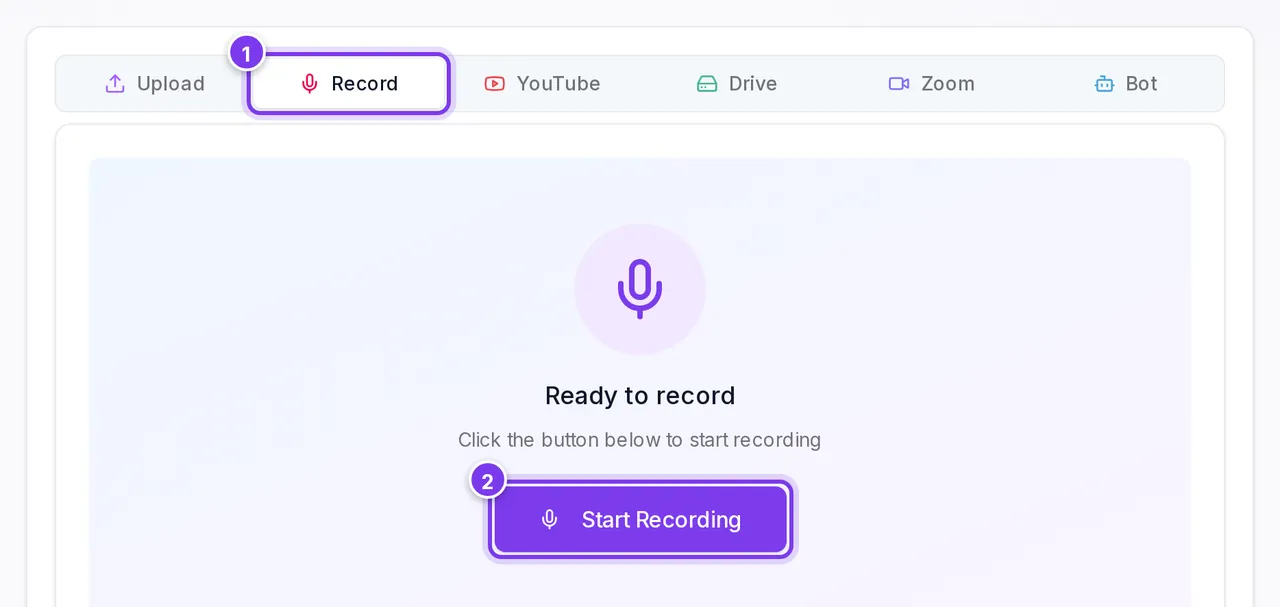
Screenshot della versione in inglese - Passaggio 3:
Hai bisogno di una pausa? Usa Metti in pausa la registrazione (il pulsante accanto a Ferma registrazione) e poi Riprendi la registrazione per continuare nella stessa registrazione.
- Passaggio 4:
Clicca su Ferma registrazione quando la riunione è finita. Puoi riascoltare la registrazione.
- Passaggio 5:
Se vuoi, compila il campo Titolo (facoltativo), scegli la Lingua e il Modello di verbale.
- Passaggio 6:
Clicca su Carica ed elabora. Tieni aperta la pagina finché il caricamento non è terminato.
Mentre registri compare la dicitura Salvata su questo dispositivo mentre registri: la registrazione viene salvata in questo browser man mano e lo schermo resta acceso. Se la scheda si chiude, il browser va in crash o il computer si riavvia, apri di nuovo Registra: compare Hai una registrazione non terminata, con la possibilità di caricarla oppure di usare Scarta.
Da sapere
- Viene registrato solo il microfono. L’audio di altre app, di altre schede o degli altoparlanti di una videochiamata non viene registrato, tranne ciò che il microfono stesso capta.
- Una sola registrazione alla volta per browser: ferma quella in corso in un’altra scheda prima di avviarne una nuova.
- In una finestra privata, o quando il dispositivo ha esaurito lo spazio, la registrazione non può essere salvata man mano. Tieni aperta la scheda finché non è stata caricata.
- Una registrazione può durare fino a 8 ore e costa crediti in base alla durata, come un caricamento.
Domande e risposte
- Il browser dice che l’accesso al microfono è negato.
Consenti il microfono per www.minutesmaster.ai nelle impostazioni del sito del browser (l’icona del lucchetto o delle impostazioni accanto all’indirizzo), poi clicca di nuovo su Avvia registrazione. Controlla anche che nessun’altra app stia usando il microfono.
- Posso registrare una chiamata Zoom o Teams dal browser?
Solo ciò che sente il microfono. Per sentire bene la voce di tutti, invia il bot alla chiamata o carica la registrazione della chiamata in un secondo momento.
- Ho chiuso la scheda per errore. La registrazione è persa?
Di solito no. Apri Nuova riunione → Registra nello stesso browser: la registrazione non terminata ti viene proposta per il caricamento. Il browser ti chiede conferma anche prima di chiudere una scheda che sta registrando.
Verificato sul prodotto il 23 novembre 2026