
瀏覽器會錄下電腦麥克風收到的聲音,最適合用於現場會議。若是線上會議,請改為派出機器人。
在網站上
- 步驟 1:
點選 新增會議 → 錄音。
- 步驟 2:
點選 開始錄音,並在瀏覽器詢問時允許使用麥克風。
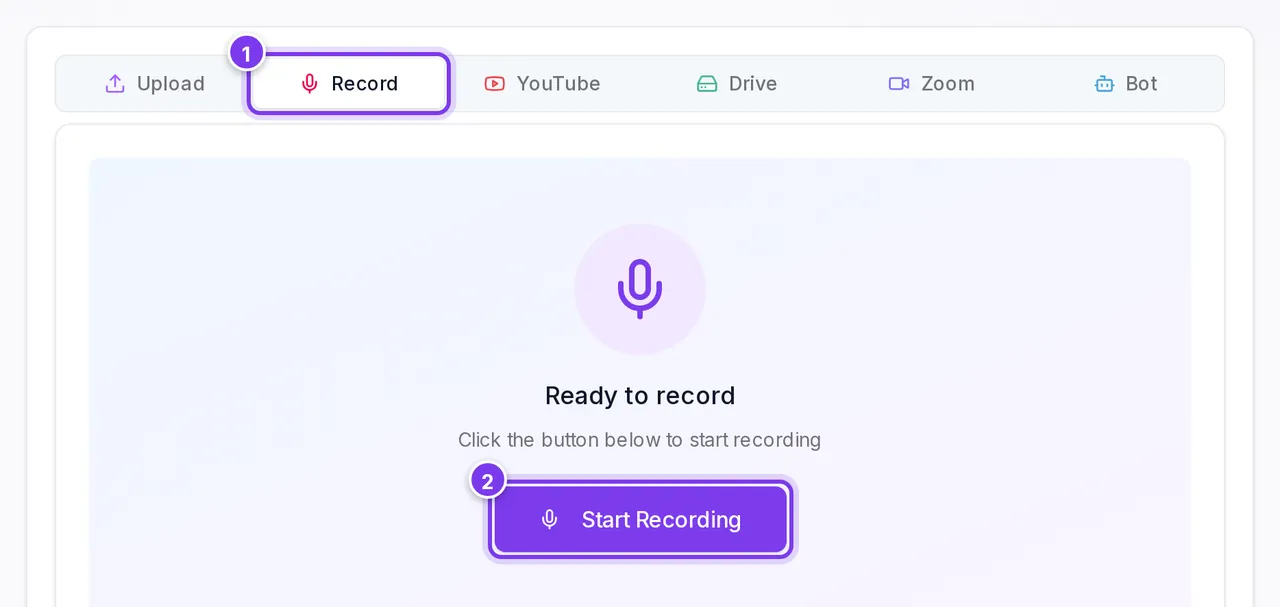
螢幕截圖為英文版本 - 步驟 3:
需要休息時,可使用 暫停錄音(位於 停止錄音 旁的按鈕),再使用 繼續錄音,即可在同一段錄音中繼續。
- 步驟 4:
會議結束後,點選 停止錄音。您可以試聽這段錄音。
- 步驟 5:
選填:輸入 標題(選填),並選擇 語言與 會議記錄範本。
- 步驟 6:
點選 上傳並處理。上傳完成前,請保持頁面開啟。
錄音期間會顯示「錄音時會同步儲存在此裝置」:錄音內容會隨時儲存在此瀏覽器中,且螢幕會保持開啟。若分頁關閉、瀏覽器當機或電腦重新啟動,請再次開啟 錄音:您有一段未完成的錄音,可選擇上傳,或捨棄。
注意事項
- 只會錄下麥克風的聲音。其他應用程式、其他分頁或視訊通話喇叭播出的聲音不會被錄下,除非是麥克風本身收到的聲音。
- 每個瀏覽器同一時間只能進行一段錄音:開始新的錄音前,請先停止在其他分頁中進行的錄音。
- 在私密視窗中,或裝置儲存空間不足時,錄音無法隨時儲存。請保持分頁開啟,直到上傳完成。
- 單段錄音最長可達 8 小時,並與上傳檔案一樣依長度消耗點數。
常見問題
- 瀏覽器顯示麥克風存取遭拒。
請在瀏覽器的網站設定(網址列旁的鎖頭或設定圖示)中,允許 www.minutesmaster.ai 使用麥克風,然後再次點選 開始錄音。另請確認沒有其他應用程式正在使用麥克風。
- 可以在瀏覽器中錄製 Zoom 或 Teams 通話嗎?
只能錄下麥克風收到的聲音。若要清楚收錄每位與會者的聲音,請派出機器人加入通話,或在通話結束後上傳通話錄音。
- 我不小心關閉了分頁,錄音會消失嗎?
通常不會。請在同一個瀏覽器中開啟 新增會議 → 錄音:系統會提供上傳未完成錄音的選項。在關閉正在錄音的分頁前,瀏覽器也會先詢問確認。
已於 2026年11月23日 對照產品核實