
O navegador grava o que o microfone do computador capta: é a melhor opção para uma reunião presencial. Para uma chamada online, envie o bot.
No site
- Passo 1:
Clique em Nova reunião → Gravar.
- Passo 2:
Clique em Iniciar gravação e permita o acesso ao microfone quando o navegador pedir.
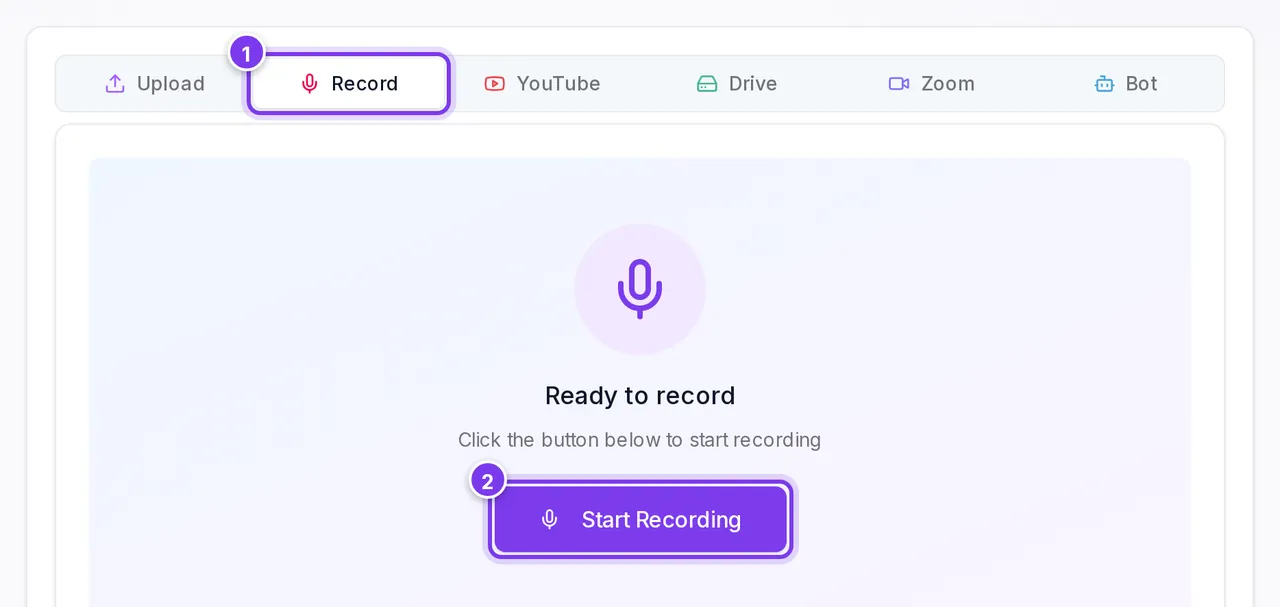
Captura de ecrã da versão em inglês - Passo 3:
Precisa de uma pausa? Utilize Pausar gravação (o botão junto a Parar gravação) e depois Continuar a gravar para continuar na mesma gravação.
- Passo 4:
Clique em Parar gravação quando a reunião terminar. É possível ouvir a gravação.
- Passo 5:
Opcional: preencha Título (opcional), escolha Língua e o Modelo de ata.
- Passo 6:
Clique em Carregar e processar. Mantenha a página aberta até a gravação ser carregada.
Durante a gravação, aparece a indicação Guardado neste dispositivo durante a gravação: a gravação é guardada neste navegador à medida que avança e o ecrã mantém-se ligado. Se o separador fechar, o navegador falhar ou o computador reiniciar, abra novamente Gravar: a mensagem Existe uma gravação por terminar permite carregá-la ou escolher Descartar.
Bom saber
- Só é gravado o microfone. O som de outras aplicações, de outros separadores ou das colunas de uma videochamada não é gravado, exceto o que o próprio microfone capta.
- Só é possível ter uma gravação de cada vez por navegador: pare a que estiver a decorrer noutro separador antes de iniciar uma nova.
- Numa janela privada, ou quando o dispositivo fica sem espaço de armazenamento, não é possível guardar a gravação à medida que avança. Mantenha o separador aberto até ser carregada.
- Uma gravação pode ter até 8 horas e custa créditos consoante a duração, tal como um carregamento.
Perguntas e respostas
- O navegador indica que o acesso ao microfone foi negado.
Permita o acesso ao microfone para www.minutesmaster.ai nas definições do site no navegador (o ícone de cadeado ou de definições junto ao endereço) e clique novamente em Iniciar gravação. Verifique também se nenhuma outra aplicação está a utilizar o microfone.
- Posso gravar uma chamada do Zoom ou do Microsoft Teams a partir do navegador?
Apenas o que o microfone capta. Para captar claramente a voz de todos, envie o bot para a chamada ou carregue depois a gravação da chamada.
- Fechei o separador por engano. A gravação perdeu-se?
Normalmente não. Abra Nova reunião → Gravar no mesmo navegador: a gravação por terminar é apresentada para ser carregada. O navegador também pede confirmação antes de fechar um separador que esteja a gravar.
Verificado com o produto em 23 de novembro de 2026