
議会モードは、会議を開いて採決を行う組織のための、ウェブサイト上の独立したエリアです。市町村議会、理事会、委員会、総会などが対象です。組織のメンバー、セッション、採決、番号付きの決議、書類、市民向けの公開ページを管理します。多数決のルールは、スロバキアとチェコの自治体向けに組み込まれています。それ以外の組織は一般ルールを使い、必要な多数を自分で選びます。
議会は1つのチームに属します。チームとは、議会を担当する事務局の人たちです。チーム管理者が議会を設定し、メンバーとコードを管理し、承認と公開を行います。チームメンバーはセッションを計画し、進行します。閲覧のみの権限の人は、見ることだけができます。
Webサイトの場合
- ステップ1:
議会エリアを開きます。メニューの上部にある議会を選ぶか、議会エリアに移動します。チーム管理者は、設定 → チームにあるこのチームの議会を設定からも開けます。
- ステップ2:
議会がまだない場合、始め方は3つあります。セッションの録音をアップロードする(録音をアップロード)、サンプルのセッションを試す(今すぐ試す)、自分の議会を設定する、の3つです。自分の議会を設定するには、設定をクリックします。
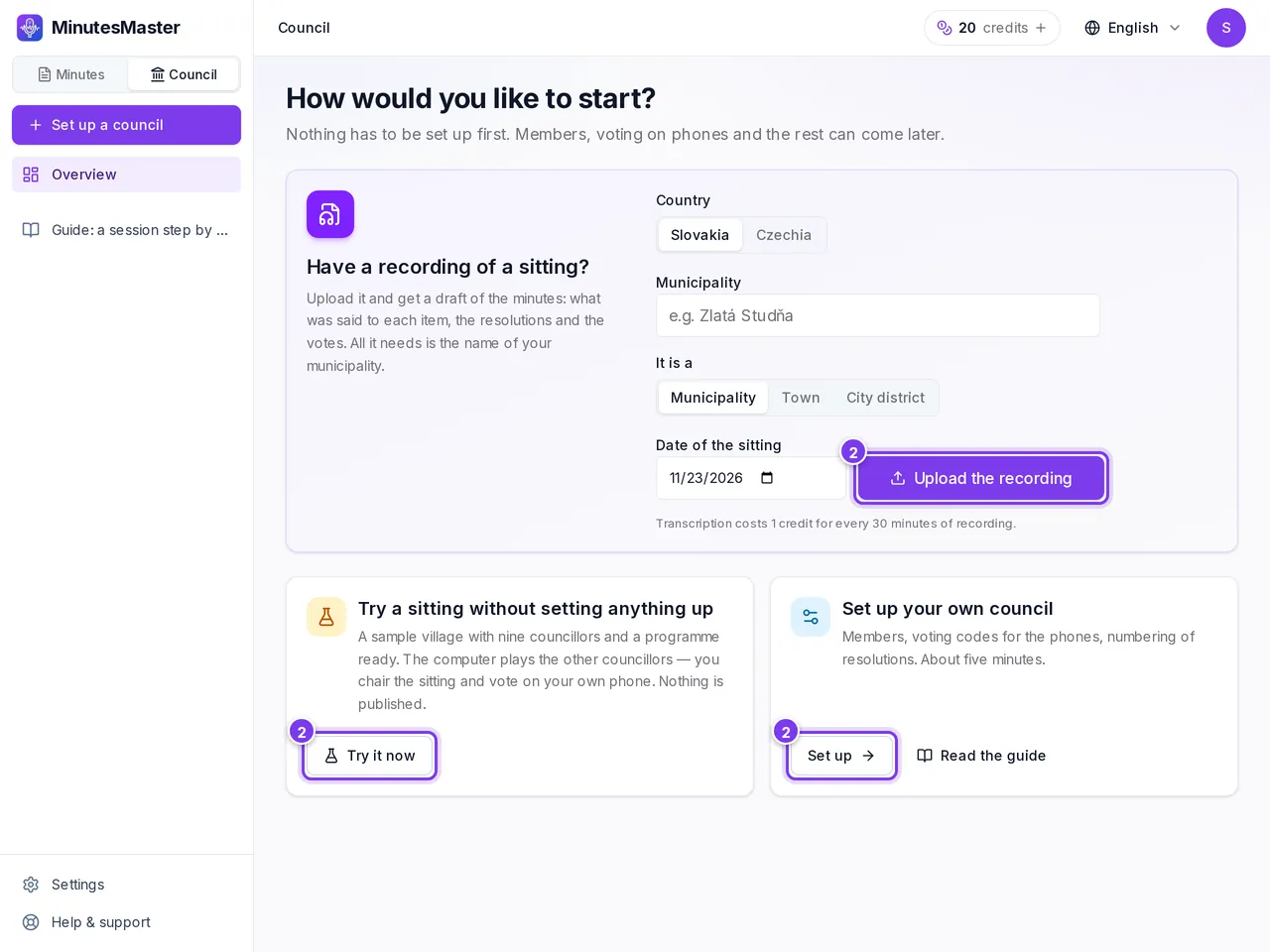
英語版のスクリーンショット - ステップ3:
ステップ1:組織とその所属団体の名称を入力し、どの規則に従いますか?と書類の言語の項目を選びます。スロバキアまたはチェコの自治体であれば、名称と種別だけで十分です。名称、ルール、言語を変更を選ぶと、そのほかの項目が表示されます。管理者になっているチームがない場合は、議会用に作成されるチームの名前を入力します。
- ステップ4:
ステップ2(任意):メンバーを1行に1人ずつ貼り付けます。役職はダッシュの後に書きます。セッションの議長、議事録を作成する人、議席数、決議の番号の付け方を選びます。議会を設定をクリックします。
- ステップ5:
議会のページには、最初のセッションまでに残っている作業がチェックリストで表示されます。メンバーと投票コードを開いて、メンバーを追加または変更します(メンバーを追加、まとめて貼り付け)。
- ステップ6:
投票コードを発行します。全員分のコードを発行をクリックし、続けて用紙を印刷をクリックします。投票権のある各メンバーに、自分のスマートフォンで投票するための個人コードが書かれた用紙が渡されます。
- ステップ7:
そのほかの項目は議会の設定で設定します。組織、既定の多数、決議の番号付け、書類(議事録と決議に署名する人、議事録の確認者、議事録を作成する人)、公開ページです。
各書類の上部に入る紋章やロゴは、チームのレターヘッドです。議会の設定の紋章とレターヘッドはチームのページにリンクしており、チーム管理者がそこでアップロードします。
最初のセッションから議事録の公開までの全体の流れは、議会メニューのガイド:セッションの進め方をご覧ください(www.minutesmaster.ai/guides/council-session-voting-on-phones、英語、チェコ語、スロバキア語)。
知っておくと便利なこと
- 議会モードはウェブサイトのみで使えます。スマートフォンアプリには議会エリアがありません。メンバーはスマートフォンのブラウザーで投票します。インストールもアカウントも不要です。
- 議会の設定、メンバーと設定の変更、コードの発行ができるのは、チームの管理者だけです。
- 投票コードが表示されるのは、発行したときの1回だけです。紛失した用紙のコードを再表示することはできません。そのメンバーにチェックを入れて、新しいコードを発行してください。古いコードは使えなくなります。
- 書類はスロバキア語、チェコ語、英語のいずれか(書類の言語)で作成されます。ウェブサイトの表示言語は関係ありません。
- サンプルの議会は試用専用です。サンプルの内容が公開されることはありません。
よくある質問
- 議会モードは追加料金がかかりますか?
いいえ。議会の設定、投票、書類、公開ページにクレジットは使いません。クレジットを使うのは、セッションの録音を文字起こしするときだけです。ほかの録音と同じく、音声30分につき1クレジットです。
- 議員にアカウントやアプリは必要ですか?
いいえ。会場に表示されるQRコードをスマートフォンで読み取り、自分の名前をタップして、用紙に書かれた個人コードを入力します。
- 投票コードをなくしてしまいました。どうすればよいですか?
メンバーと投票コードを開き、一覧でそのメンバーにチェックを入れて、その人だけに新しいコードを発行します。古いコードはすぐに使えなくなります。
2026年11月23日に製品で動作を確認済み