
وضع المجلس منطقة منفصلة في الموقع مخصصة لهيئة تعقد جلسات وتصوّت: مجلس بلدي أو مجلس إدارة أو لجنة أو جمعية عمومية. يحفظ أعضاء الهيئة وجلساتها وتصويتاتها وقراراتها المرقّمة ومستنداتها، إضافة إلى صفحة عامة للمواطنين. قواعد الأغلبية مدمجة للبلديات في سلوفاكيا وتشيكيا؛ أما أي هيئة أخرى فتستخدم القواعد العامة وتحدد الأغلبية بنفسها.
ينتمي المجلس إلى فريق: وهم الأشخاص في مكتبك الذين يعملون عليه. يُعدّ مشرفو الفريق المجلس، ويديرون أعضاءه ورموزه، ويعتمدون المستندات وينشرونها. يخطط أعضاء الفريق للجلسات ويديرونها. أما أصحاب صلاحية القراءة فقط فيمكنهم الاطلاع فقط.
على الموقع
- الخطوة 1:
افتح منطقة المجلس: المجلس في أعلى القائمة، أو انتقل إلى منطقة المجلس. كما يجد مشرفو الفريق إعداد مجلس لهذا الفريق ضمن الإعدادات ← الفرق.
- الخطوة 2:
إن لم يكن لديك مجلس، فأمامك ثلاث طرق للبدء: رفع تسجيل جلسة (رفع التسجيل)، أو تجربة جلسة نموذجية (جرّب الآن)، أو إعداد مجلسك الخاص. انقر إعداد.
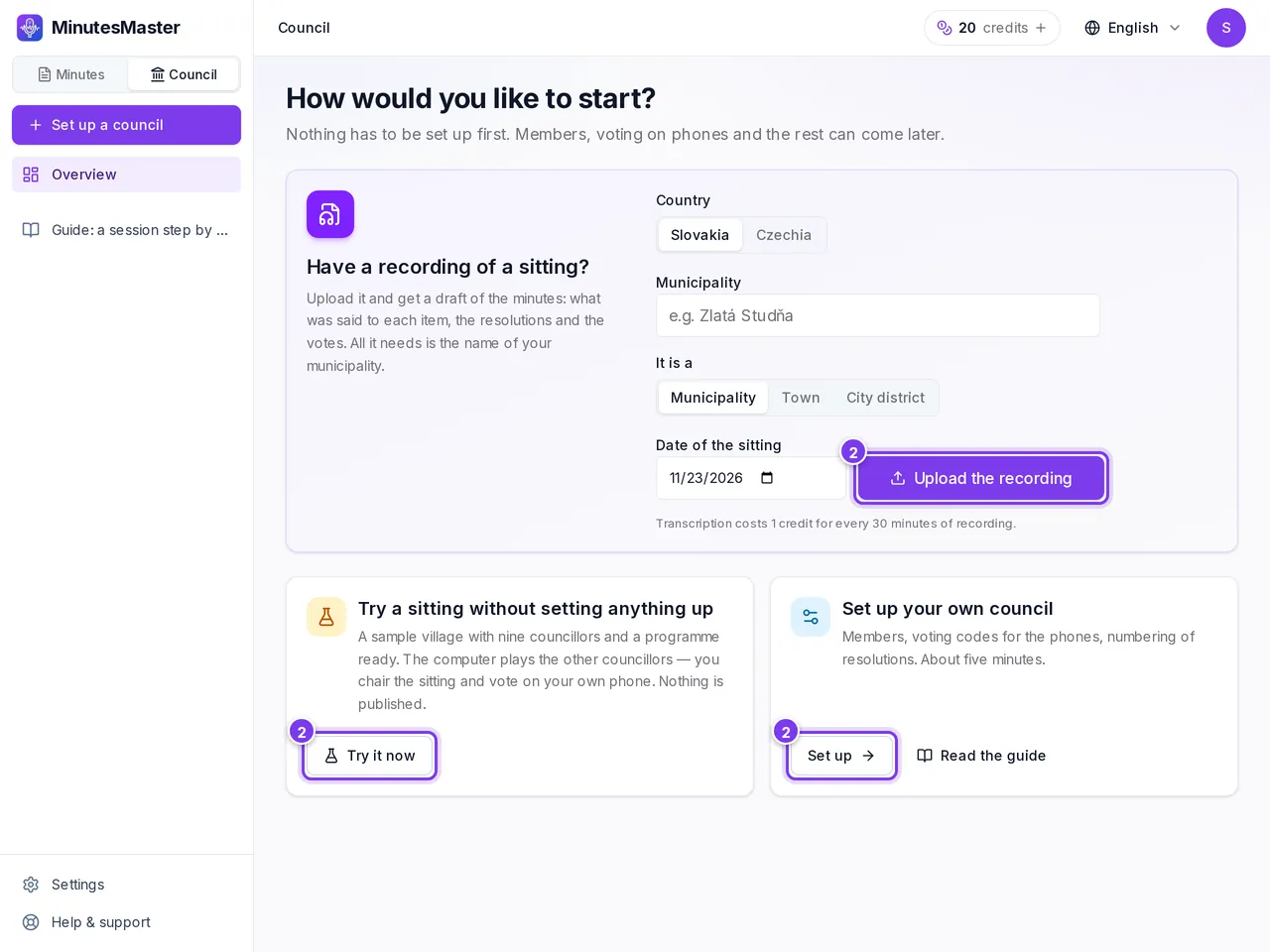
لقطة شاشة من النسخة الإنجليزية - الخطوة 3:
الخطوة الأولى: سمِّ الهيئة والجهة التابعة لها، وحدّد أي قواعد تتبع؟ ولغة الوثائق. بالنسبة إلى بلدية سلوفاكية أو تشيكية، يكفي اسمها ونوعها؛ ويعرض خيار تغيير الاسم أو القواعد أو اللغة الحقول الأخرى. إن لم يكن لديك فريق أنت مشرف فيه، فسمِّ الفريق الذي يُنشأ للمجلس.
- الخطوة 4:
الخطوة الثانية (اختيارية): الصق الأعضاء، عضوًا واحدًا في كل سطر، مع كتابة الوظيفة بعد شرطة. اختر من يترأس الجلسات ومن يدوّن المحاضر، وحدّد عدد المقاعد وطريقة ترقيم القرارات. انقر إعداد المجلس.
- الخطوة 5:
تعرض صفحة المجلس قائمة مراجعة بما تبقى قبل الجلسة الأولى. افتح الأعضاء ورموز التصويت لإضافة الأعضاء أو تعديلهم (إضافة عضو، لصق عدة أعضاء).
- الخطوة 6:
أصدر رموز التصويت: انقر إصدار رموز للجميع، ثم طباعة البطاقات. يحصل كل عضو له حق التصويت على بطاقة تحمل رمزًا شخصيًا للتصويت على هاتفه.
- الخطوة 7:
افتح إعدادات المجلس لبقية الإعدادات: الهيئة، والأغلبية الافتراضية، وترقيم القرارات، والمستندات (الموقّعون على المحاضر والقرارات، والمدققون، ومن يدوّن المحاضر)، والصفحة العامة.
الشعار الرسمي أو الشعار في أعلى كل مستند هو ترويسة الفريق: يرتبط الشعار والترويسة في إعدادات المجلس بصفحة الفرق، حيث يرفعه مشرف الفريق.
للاطلاع على العملية كاملة، من الجلسة الأولى حتى نشر المحاضر، اقرأ الدليل: جلسة خطوة بخطوة في قائمة المجلس (www.minutesmaster.ai/guides/council-session-voting-on-phones، بالإنجليزية والتشيكية والسلوفاكية).
معلومات مفيدة
- وضع المجلس متاح على الموقع فقط. لا يحتوي تطبيق الهاتف على منطقة للمجلس؛ يصوّت الأعضاء في متصفح هواتفهم، دون تثبيت أي شيء ودون حساب.
- يمكن لمشرف الفريق فقط إعداد مجلس، وتغيير أعضائه وإعداداته، وإصدار الرموز.
- يظهر رمز التصويت مرة واحدة فقط، عند إصداره. لا يمكن عرض بطاقة مفقودة مرة أخرى: حدّد ذلك العضو وأصدر رمزًا جديدًا؛ ويتوقف الرمز القديم عن العمل.
- تُكتب المستندات بالسلوفاكية أو التشيكية أو الإنجليزية (لغة المستندات)، أيًّا كانت اللغة التي تستخدم بها الموقع.
- المجلس النموذجي للتجربة فقط: لا يُنشر شيء منه.
الأسئلة والأجوبة
- هل يكلّف وضع المجلس مبلغًا إضافيًا؟
لا. إعداد المجلس والتصويت والمستندات والصفحة العامة لا تستهلك أي أرصدة. فقط التفريغ النصي لتسجيل الجلسة يستهلك أرصدة، مثل أي تسجيل: رصيد واحد لكل 30 دقيقة.
- هل يحتاج أعضاء المجلس إلى حساب أو تطبيق؟
لا. يمسحون رمز QR المعروض في القاعة بهواتفهم، ثم ينقرون على أسمائهم ويكتبون رمزهم الشخصي من البطاقة.
- فقد أحد الأعضاء رمز التصويت. ماذا أفعل؟
افتح الأعضاء ورموز التصويت، وحدّد العضو في القائمة، وأصدر رمزًا جديدًا له وحده. يتوقف رمزه القديم عن العمل فورًا.
تمت المراجعة على المنتج بتاريخ 23 نوفمبر 2026