
Režim zastupitelstva je samostatná část webu pro orgán, který zasedá a hlasuje: obecní zastupitelstvo, radu, výbor nebo shromáždění. Eviduje členy orgánu, zasedání, hlasování, číslovaná usnesení, dokumenty a veřejnou stránku pro občany. Pravidla pro většiny jsou zabudovaná pro slovenské a české obce; jakýkoli jiný orgán používá obecná pravidla a většinu si zvolí sám.
Zastupitelstvo patří k týmu: lidem z vašeho úřadu, kteří na něm pracují. Správci týmu zastupitelstvo nastavují, spravují jeho členy a kódy, schvalují a zveřejňují. Členové týmu plánují a vedou zasedání. Lidé s přístupem jen pro čtení se mohou pouze dívat.
Na webu
- Krok 1:
Otevřete oblast zastupitelstva: Zastupitelstvo nahoře v menu, nebo přejděte na oblast Zastupitelstvo. Správci týmu najdou Založit zastupitelstvo pro tento tým také v části Nastavení → Týmy.
- Krok 2:
Bez založeného zastupitelstva máte tři možnosti: nahrát nahrávku zasedání (Nahrát nahrávku), vyzkoušet ukázkové zasedání (Vyzkoušet hned), nebo nastavit vlastní zastupitelstvo. Klikněte na Nastavit.
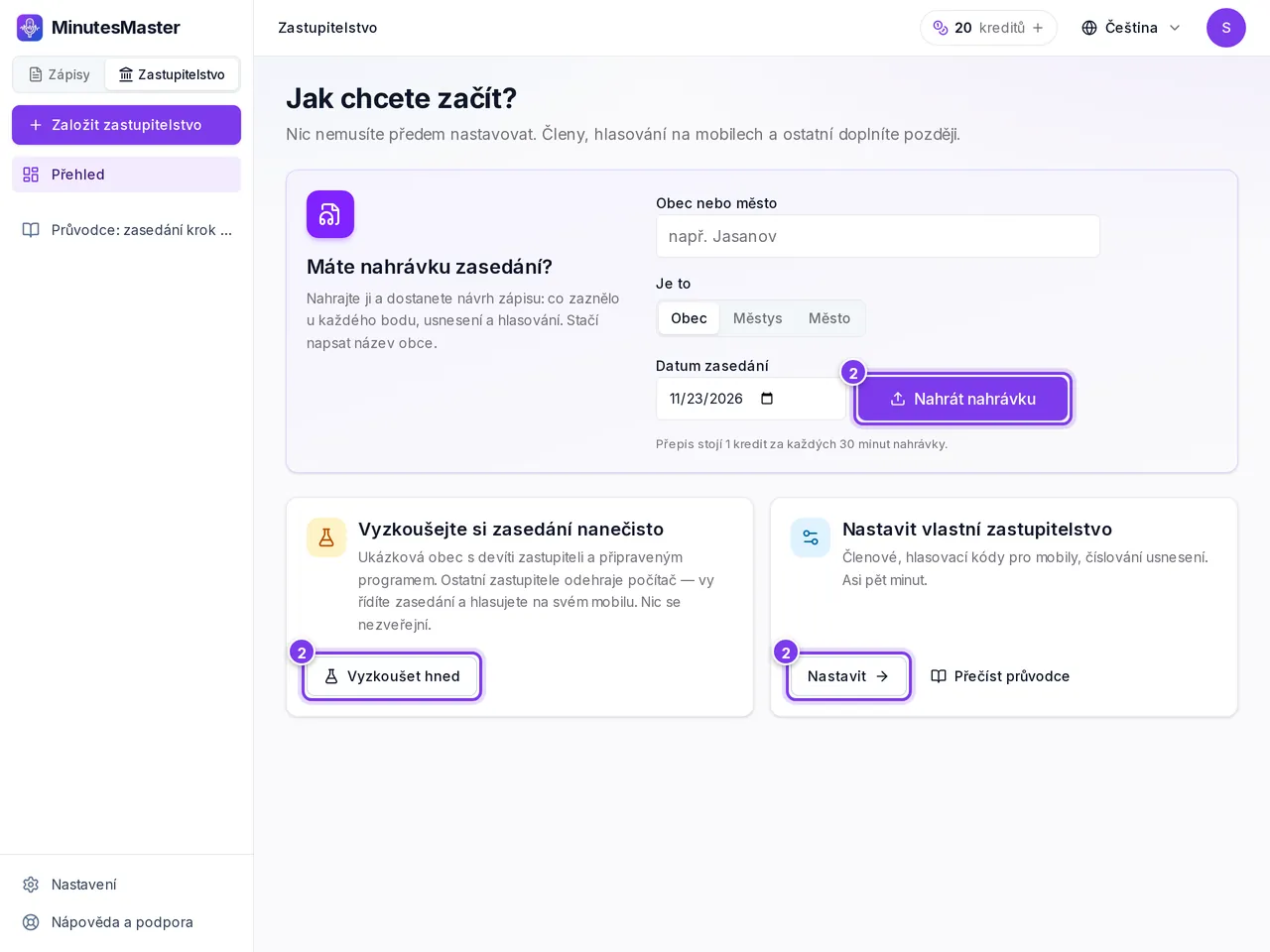
- Krok 3:
První krok: pojmenujte orgán a jeho organizaci, nastavte Čími pravidly se řídí? a Jazyk dokumentů. U slovenské nebo české obce stačí její název a druh; Změnit název, pravidla nebo jazyk zobrazí další pole. Pokud nemáte tým, v němž jste správce, pojmenujte tým, který se pro zastupitelstvo vytvoří.
- Krok 4:
Druhý krok (nepovinný): vložte členy, každého na samostatný řádek, s funkcí za pomlčkou. Vyberte, kdo předsedá zasedáním, kdo píše zápis, počet mandátů a jak se číslují usnesení. Klikněte na Založit zastupitelstvo.
- Krok 5:
Na stránce zastupitelstva uvidíte kontrolní seznam toho, co zbývá před prvním zasedáním. Otevřete Členové a hlasovací kódy a přidejte nebo upravte členy (Přidat člena, Vložit více najednou).
- Krok 6:
Vydejte hlasovací kódy: Vydat kódy všem, potom Vytisknout lístky. Každý člen s hlasovacím právem dostane lístek s osobním kódem, kterým hlasuje na vlastním telefonu.
- Krok 7:
Zbytek nastavte v části Nastavení orgánu: orgán, výchozí většinu, číslování usnesení, Dokumenty (Kdo podepisuje zápis a usnesení, ověřovatelé, kdo píše zápis) a veřejnou stránku.
Znak nebo logo v horní části každého dokumentu je hlavička týmu: Znak a hlavička v části Nastavení orgánu odkazuje na stránku Týmy, kde ji nahraje správce týmu.
Celý postup od prvního zasedání po zveřejněný zápis najdete v Průvodce: zasedání krok za krokem v menu zastupitelstva (www.minutesmaster.ai/guides/council-session-voting-on-phones, v angličtině, češtině a slovenštině).
Dobré vědět
- Režim zastupitelstva je jen na webu. Mobilní aplikace oblast zastupitelstva nemá; členové hlasují v prohlížeči svého telefonu, bez instalace a bez účtu.
- Zastupitelstvo může založit, měnit jeho členy a nastavení a vydávat kódy jen správce týmu.
- Hlasovací kód se zobrazí jen jednou, při vydání. Ztracený lístek nelze zobrazit znovu: zaškrtněte daného člena a vydejte nový kód; starý přestane fungovat.
- Dokumenty se píšou slovensky, česky nebo anglicky (jazyk dokumentů), bez ohledu na to, v jakém jazyce web používáte.
- Ukázkové zastupitelstvo slouží jen k vyzkoušení: nic z něj se nezveřejňuje.
Otázky a odpovědi
- Stojí režim zastupitelstva něco navíc?
Ne. Založení zastupitelstva, hlasování, dokumenty a veřejná stránka nespotřebovávají žádné kredity. Kredity spotřebuje jen přepis nahrávky zasedání, stejně jako u každé nahrávky: 1 kredit za každých 30 minut.
- Potřebují zastupitelé účet nebo aplikaci?
Ne. Telefonem naskenují QR kód zobrazený v sále, klepnou na své jméno a zadají osobní kód z lístku.
- Někdo ztratil hlasovací kód. Co teď?
Otevřete Členové a hlasovací kódy, zaškrtněte člena v seznamu a vydejte nový kód jen pro něj. Jeho starý kód přestane fungovat okamžitě.
Ověřeno podle produktu dne 23. listopadu 2026